صدای مکالمه VoIP قطع و وصل میشود؟ Jitter و Packet Loss — اطلس امنیت
در این مقاله، علتهای رایج کیفیت پایین صدا در VoIP و راهحلهای عملی آنها را بررسی میکنیم. از Jitter و Packet Loss تا QoS و Codec. اگر صدای مکالمه VoIP شما قطع و وصل میشود، این راهنما به شما کمک میکند.
صدای مکالمه در VoIP قطع و وصل میشود؟ (Jitter / Packet Loss)
راهنمای گامبهگام رفع مشکل کیفیت صدا در تماسهای VoIP و تلفن تحت شبکه
آیا صدای مکالمه VoIP شما قطع و وصل میشود؟
یکی از آزاردهندهترین مشکلات در سیستمهای VoIP، کیفیت پایین صدا است. گاهی صدا قطع و وصل میشود، گاهی اکو میشنوید، گاهی صدا رباتیک میشود و گاهی هم تماس قطع میشود. این مشکلات معمولاً از Jitter، Packet Loss، Latency یا تنظیمات QoS ناشی میشوند .
در این مقاله، علتهای رایج کیفیت پایین صدا در VoIP و راهحلهای عملی آنها را بررسی میکنیم.
مفاهیم کلیدی در کیفیت صدا
Jitter
تغییرات نامنظم در زمان رسیدن بستههای صوتی
Packet Loss
گم شدن بستههای صوتی در مسیر شبکه
Latency
تأخیر در رسیدن بستههای صوتی (Ping بالا)
QoS
اولویتبندی ترافیک صوتی نسبت به داده
Codec
نوع فشردهسازی صدا (G.711، G.729، Opus)
Bandwidth
پهنای باند کافی برای هر تماس صوتی
علتهای رایج کیفیت پایین صدا
- Jitter بالا: تغییرات نامنظم در زمان رسیدن بستههای صوتی .
- Packet Loss: گم شدن بستهها در مسیر شبکه .
- Latency بالا: تأخیر بیش از ۱۵۰ میلیثانیه در رسیدن بستهها .
- QoS غیرفعال: ترافیک صوتی و داده در یک اولویت .
- پهنای باند ناکافی: تعداد تماس همزمان بیش از ظرفیت شبکه .
- Codec نامناسب: استفاده از Codec با کیفیت پایین .
- مشکل فیزیکی شبکه: کابل معیوب، سوییچ قدیمی یا موانع فیزیکی .
- مشکل ISP: کیفیت پایین خط اینترنت .
- تداخل شبکه: ترافیک سنگین دانلود یا آپلود .
- تنظیمات IP PBX: تنظیمات نادرست Jitter Buffer یا Codec .
گام ۱: اندازهگیری کیفیت شبکه
اولین قدم، اندازهگیری کیفیت شبکه است. با ابزارهایی مثل Ping، Traceroute و iPerf میتوانید کیفیت شبکه را بررسی کنید .
- Ping به IP PBX: با دستور
ping -t 192.168.1.100(IP PBX) به مدت ۵ دقیقه Ping کنید . - Ping به Gateway: با
ping -t 192.168.1.1کیفیت شبکه داخلی را بررسی کنید . - Ping به اینترنت: با
ping -t 8.8.8.8کیفیت اینترنت را بررسی کنید . - مقادیر قابل قبول: Latency زیر ۱۵۰ms، Jitter زیر ۳۰ms، Packet Loss زیر ۱٪ .
- Traceroute: با دستور
tracert 8.8.8.8مسیر و نقاط تأخیر را بررسی کنید . - ابزار iPerf: برای اندازهگیری پهنای باند واقعی و Packet Loss .
- ابزار Wireshark: برای تحلیل دقیق ترافیک صوتی .
گام ۲: بررسی QoS (Quality of Service)
QoS یکی از مهمترین عوامل کیفیت صدا در VoIP است. با فعالسازی QoS، ترافیک صوتی در اولویت قرار میگیرد .
- QoS در سوییچ: پورتهای تلفن IP را در اولویت بالا قرار دهید .
- QoS در روتر: ترافیک SIP (پورت 5060) و RTP (پورتهای 10000-20000) را در اولویت قرار دهید .
- DSCP: برای VoIP از DSCP EF (Expedited Forwarding) با مقدار 46 استفاده کنید .
- Voice VLAN: ترافیک صوتی را در VLAN مجزا قرار دهید .
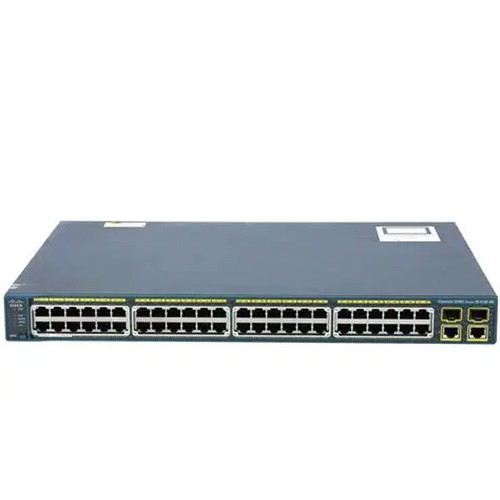
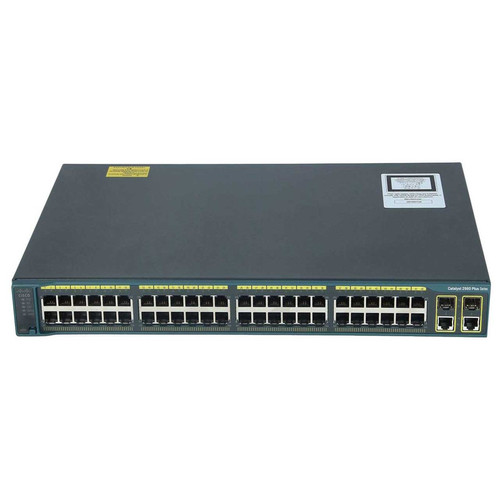
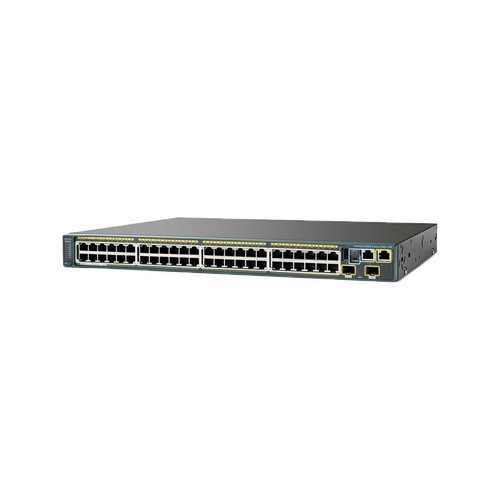
- سوییچ مناسب: از سوییچ سیسکو WS-C2960-24PC-L با پشتیبانی QoS استفاده کنید.
گام ۳: بررسی پهنای باند
هر تماس VoIP به پهنای باند مشخصی نیاز دارد. اگر پهنای باند کافی نباشد، کیفیت صدا پایین میآید .
- پهنای باند هر تماس: برای Codec G.711 حدود ۸۰-۱۰۰ Kbps، برای G.729 حدود ۳۰-۴۰ Kbps .
- تعداد تماس همزمان: مجموع پهنای باند تماسها نباید از پهنای باند شبکه بیشتر باشد .
- پهنای باند اختصاصی: برای VoIP، پهنای باند اختصاصی در نظر بگیرید .
- محدودسازی ترافیک: دانلودهای سنگین را در ساعات کاری محدود کنید .
- ابزار NetFlow: برای مانیتورینگ مصرف پهنای باند .
گام ۴: بررسی Codec
انتخاب Codec مناسب تأثیر زیادی بر کیفیت صدا و پهنای باند دارد .
- G.711: کیفیت بالا، پهنای باند بیشتر (۸۰-۱۰۰ Kbps). مناسب شبکههای داخلی .
- G.729: کیفیت خوب، پهنای باند کم (۳۰-۴۰ Kbps). مناسب اینترنت کمسرعت .
- Opus: کیفیت بالا با پهنای باند تطبیقی. مناسب شبکههای مدرن .
- G.722: کیفیت HD (Wideband). مناسب تماسهای حرفهای .
- Codec پیشنهادی: برای شبکه داخلی G.711، برای اینترنت G.729 یا Opus .
- تنظیمات IP PBX: در IP PBX، Codec مناسب را در اولویت قرار دهید .
گام ۵: بررسی Jitter Buffer
Jitter Buffer حافظهای است که تغییرات زمان رسیدن بستهها را جبران میکند .
- Jitter Buffer در IP PBX: در Asterisk/FreePBX، Jitter Buffer را فعال کنید .
- Jitter Buffer در تلفن: در تلفن IP، Jitter Buffer را فعال کنید .
- اندازه Jitter Buffer: معمولاً ۲۰-۵۰ میلیثانیه مناسب است .
- حالت تطبیقی: Jitter Buffer تطبیقی (Adaptive) بهتر از ثابت است .
گام ۶: بررسی شبکه فیزیکی
مشکلات فیزیکی شبکه میتواند باعث کیفیت پایین صدا شود .
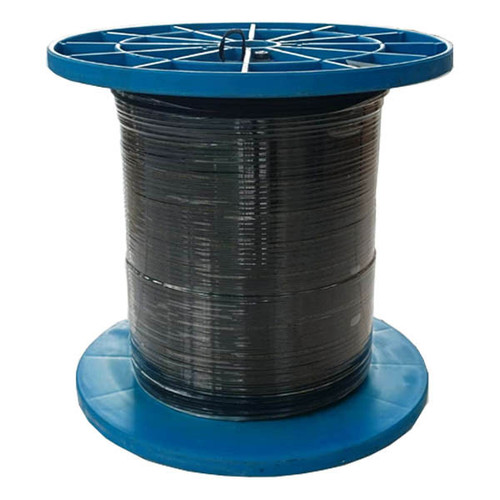
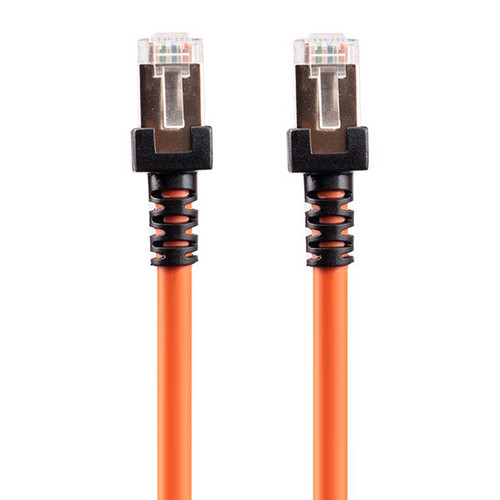
- کابل شبکه: از کابل Cat6 لگرند UTP استفاده کنید.
- کانکتور RJ45: کانکتورها را بررسی کنید. کانکتور شل باعث Packet Loss میشود .
- طول کابل: طول کابل نباید بیش از ۱۰۰ متر باشد .
- سوییچ مناسب: از سوییچ سیسکو WS-C2960-24PC-L استفاده کنید.
- Loop: حلقه در شبکه باعث اختلال میشود. Spanning Tree را فعال کنید .
- تداخل الکترومغناطیسی: کابل را از تجهیزات برقی دور نگه دارید .
گام ۷: بررسی تنظیمات IP PBX
تنظیمات نادرست IP PBX میتواند باعث کیفیت پایین صدا شود .
- Codec: Codec مناسب را در اولویت قرار دهید .
- Jitter Buffer: Jitter Buffer را فعال کنید .
- Echo Cancellation: Echo Cancellation را فعال کنید .
- VAD: Voice Activity Detection را در صورت نیاز فعال یا غیرفعال کنید .
- DTMF: حالت DTMF (RFC2833 یا Inband) را بررسی کنید .
- NAT: تنظیمات NAT را بررسی کنید .
- فریمور: IP PBX را بهروز نگه دارید .
گام ۸: بررسی ISP
اگر IP PBX یا تلفن شما از طریق اینترنت به سرور متصل میشود، کیفیت خط اینترنت تأثیر زیادی بر کیفیت صدا دارد .
- کیفیت خط: Packet Loss و Jitter را بررسی کنید .
- پهنای باند: پهنای باند کافی برای VoIP .
- پینگ: پینگ به سرور باید زیر ۱۵۰ms باشد .
- تغییر ISP: در صورت نیاز، ISP با کیفیت بهتر انتخاب کنید .
نکات پیشگیری از کیفیت پایین صدا
- QoS را فعال کنید — اولویتبندی ترافیک صوتی .
- Voice VLAN را فعال کنید — جداسازی ترافیک صوتی از داده .
- Codec مناسب انتخاب کنید — G.711 برای شبکه داخلی، G.729 برای اینترنت .
- Jitter Buffer را فعال کنید — برای جبران تغییرات زمان .
- از کابل باکیفیت استفاده کنید — Cat5e یا Cat6 .
- پهنای باند کافی فراهم کنید — برای تماسهای همزمان .
- شبکه را مانیتور کنید — با ابزارهایی مثل Wireshark و iPerf .
- فریمور تلفن و IP PBX را بهروز نگه دارید — باگها را برطرف میکند .
- از UPS استفاده کنید — نوسان برق میتواند به تجهیزات آسیب بزند .
- پشتیبانگیری از تنظیمات — از تنظیمات IP PBX و تلفنها نسخه پشتیبان بگیرید.
محصولات مرتبط در Atlas Security
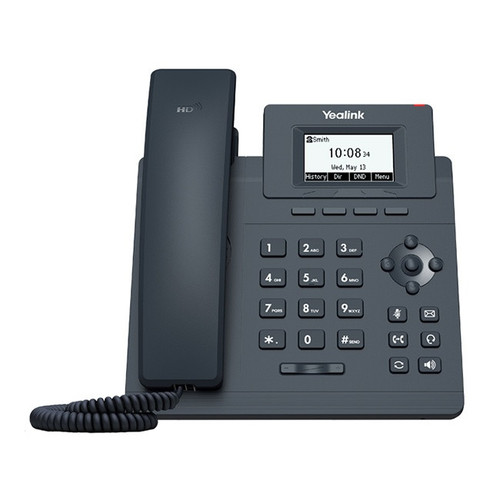
- تلفنهای IP یالینک: SIP-T30 | SIP-T31 | SIP-T31G | SIP-T31P | SIP-T33G
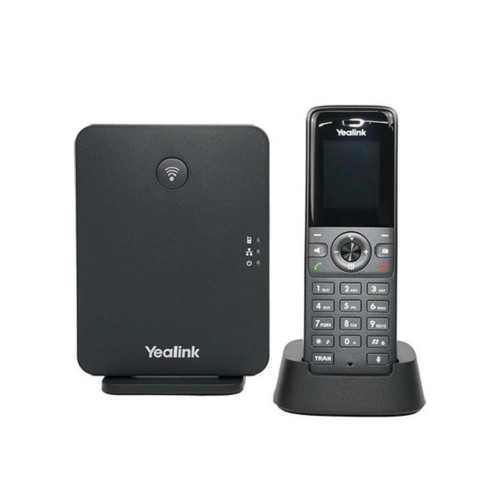
- تلفنهای بیسیم یالینک: W78P | W76P | W70B
- سوییچ PoE با QoS: سوییچ سیسکو WS-C2960-24PC-L | WS-C2960S-48FPS-L
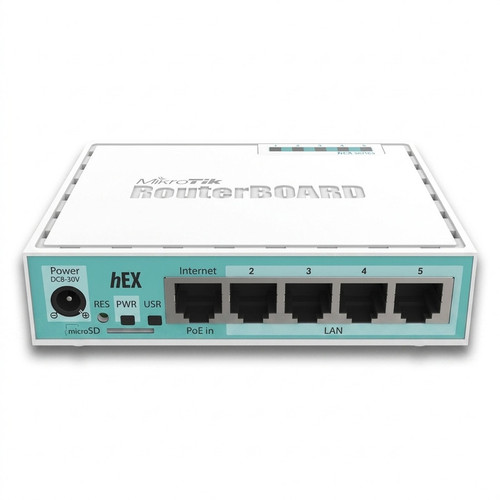
- روتر میکروتیک: hAP ax² | L009UiGS-RM
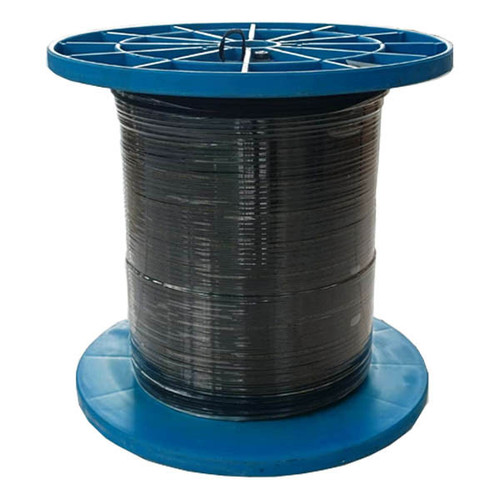
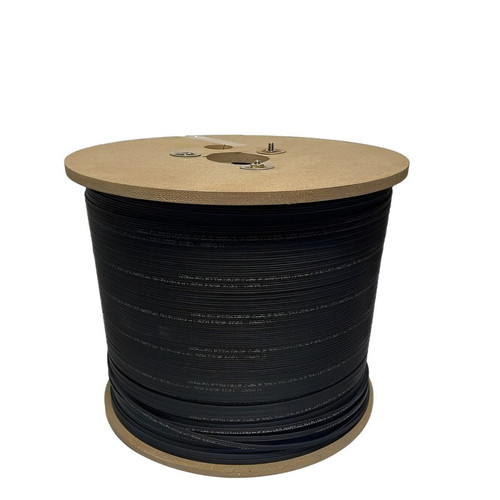
- کابل شبکه: کابل Cat6 لگرند UTP
چرا اطلس ارتباط؟
- بیش از دو دهه تجربه در پروژههای VoIP سازمانی
- مشاوره رایگان برای انتخاب تجهیزات مناسب
- تأمین تجهیزات از برندهای معتبر جهانی
- پشتیبانی فنی و خدمات پس از فروش قابل اعتماد
- تضمین اصالت کالا و گارانتی معتبر
سوالات متداول
- چرا صدای مکالمه VoIP قطع و وصل میشود؟ — دلایل رایج: Jitter بالا، Packet Loss، Latency، QoS غیرفعال یا پهنای باند ناکافی .
- Jitter چیست؟ — تغییرات نامنظم در زمان رسیدن بستههای صوتی که باعث قطع و وصل شدن صدا میشود .
- Packet Loss چیست؟ — گم شدن بستههای صوتی در مسیر شبکه که باعث قطعی صدا میشود .
- QoS چیست و چطور کمک میکند؟ — QoS ترافیک صوتی را در اولویت قرار میدهد تا کیفیت صدا حفظ شود .
- بهترین Codec برای VoIP کدام است؟ — G.711 برای شبکه داخلی و G.729 یا Opus برای اینترنت .
- چطور کیفیت شبکه را اندازه بگیرم؟ — با Ping، Traceroute و iPerf میتوانید Latency، Jitter و Packet Loss را اندازه بگیرید .
- آیا پهنای باند اینترنت بر کیفیت VoIP تأثیر دارد؟ — بله، پهنای باند ناکافی یا کیفیت پایین خط باعث افت کیفیت صدا میشود .
- چه زمانی باید ISP را تغییر دهم؟ — اگر کیفیت خط اینترنت شما پایین است و Packet Loss یا Jitter بالا دارد .