هارد NVR/DVR را چطور فرمت کنیم؟ راهنمای گامبهگام — اطلس امنیت
در این مقاله، روشهای فرمت هارد در NVR و DVR را گامبهگام بررسی میکنیم. از فرمت از طریق منو و Web تا رفع خطاهای رایج مثل Format Failed و HDD Abnormal. اگر هارد NVR شما شناسایی نمیشود یا خطا میدهد، این راهنما به شما کمک میکند.
هارد NVR/DVR را چطور فرمت کنیم؟ راهنمای گامبهگام
راهنمای کامل فرمت هارد در NVR و DVR، از طریق منو، Web و رفع خطاهای رایج
چرا باید هارد NVR/DVR را فرمت کنیم؟
هارد NVR/DVR باید با فرمت اختصاصی دستگاه فرمت شود تا قابل شناسایی و استفاده باشد. اگر هارد جدید بخرید، هارد را از دستگاه دیگری بردارید، یا NVR هارد را تشخیص ندهد، باید آن را فرمت کنید .
در این مقاله، روشهای فرمت هارد در NVR و DVR هایک ویژن و سایر برندها را گامبهگام بررسی میکنیم.
هشدار مهم قبل از فرمت
- تمام اطلاعات پاک میشود: فرمت هارد تمام تصاویر ضبطشده را برای همیشه پاک میکند .
- از اطلاعات مهم پشتیبان بگیرید: اگر تصاویر مهمی دارید، قبل از فرمت آنها را روی کامپیوتر کپی کنید .
- هارد را در NVR فرمت کنید، نه کامپیوتر: فرمت هارد در کامپیوتر باعث ناسازگاری میشود .
- هارد مناسب استفاده کنید: از هارد WD Purple WD40PURZ 4TB استفاده کنید.
- در حین فرمت، دستگاه را خاموش نکنید: ممکن است هارد آسیب ببیند .
روش ۱: فرمت از طریق منوی NVR (با مانیتور)
این روش سادهترین و رایجترین روش فرمت هارد است. برای این کار به یک مانیتور و ماوس متصل به NVR نیاز دارید .
- گام ۱ — اتصال مانیتور و ماوس: مانیتور را با کابل HDMI یا VGA و ماوس را با USB به NVR وصل کنید.
- گام ۲ — ورود به منو: روی صفحه راستکلیک کنید و گزینه Main Menu را انتخاب کنید. رمز پیشفرض معمولاً admin/admin یا یک رمز که خودتان تنظیم کردهاید .
- گام ۳ — بخش Storage: در منو، به Storage > HDD بروید .
- گام ۴ — انتخاب هارد: هارد موردنظر را از لیست انتخاب کنید. باید وضعیت آن «Uninitialized» یا «Not Formatted» باشد .
- گام ۵ — کلیک روی Format: روی دکمه Format یا Initialize کلیک کنید.
- گام ۶ — تأیید: پیام هشدار را بپذیرید. تمام اطلاعات پاک میشود .
- گام ۷ — صبر کنید: بسته به ظرفیت هارد (۱ تا ۶ ترابایت)، فرمت ممکن است ۱ تا ۵ دقیقه طول بکشد .
- گام ۸ — بررسی وضعیت: بعد از فرمت، وضعیت هارد باید «Normal» یا «Healthy» شود.
روش ۲: فرمت از طریق Web Interface (مرورگر)
اگر به NVR دسترسی فیزیکی ندارید، میتوانید از طریق مرورگر و Web Interface هارد را فرمت کنید .
- گام ۱ — ورود به IP NVR: در مرورگر، IP NVR را وارد کنید (مثلاً 192.168.1.64).
- گام ۲ — ورود به پنل: نام کاربری و رمز را وارد کنید.
- گام ۳ — بخش Storage: در منو، به Storage > HDD بروید .
- گام ۴ — انتخاب هارد: هارد موردنظر را انتخاب کنید.
- گام ۵ — کلیک روی Format: روی Format یا Initialize کلیک کنید.
- گام ۶ — تأیید: پیام هشدار را بپذیرید.
- گام ۷ — صبر کنید: تا پایان فرمت صبر کنید. صفحه را نبندید .
- گام ۸ — بررسی: وضعیت هارد باید «Normal» شود.
نکته: در برخی NVRها، فرمت از طریق Web ممکن است نیاز به پلاگین WebComponents داشته باشد. اگر مرورگر شما پشتیبانی نمیکند، از روش منوی NVR استفاده کنید .
روش ۳: فرمت از طریق نرمافزار مخصوص
برخی برندها نرمافزار مخصوص برای مدیریت NVR دارند که امکان فرمت هارد از راه دور را فراهم میکند .
- هایک ویژن: نرمافزار iVMS-4200 — بعد از نصب و اتصال به NVR، از بخش Storage هارد را فرمت کنید .
- داهوا: نرمافزار SmartPSS — از بخش Storage هارد را فرمت کنید .
- نصب نرمافزار: نرمافزار را از سایت رسمی برند دانلود و نصب کنید.
- اتصال به NVR: IP، پورت، نام کاربری و رمز NVR را وارد کنید.
- فرمت هارد: در بخش Storage، هارد را انتخاب و Format کنید.
رفع خطاهای رایج در فرمت هارد
هارد شناسایی نمیشود
کابل SATA، کابل برق یا پورت SATA را بررسی کنید
خطای Format Failed
هارد ممکن است خراب یا ناسازگار باشد
فرمت طولانی میشود
برای هاردهای بزرگ (۶ ترابایت) طبیعی است. صبر کنید
خطای HDD Abnormal
هارد دارای Bad Sector است و باید تعویض شود
هارد با فرمت ناسازگار
هارد را در NVR فرمت کنید، نه در کامپیوتر
فریمور قدیمی NVR
فریمور NVR را بهروز کنید تا از هاردهای جدید پشتیبانی کند
نکات مهم درباره فرمت هارد
- همیشه در NVR فرمت کنید: فرمت هارد در کامپیوتر باعث ناسازگاری با NVR میشود .
- از هارد مخصوص نظارت تصویری استفاده کنید: هاردهای WD Purple برای ضبط ۲۴/۷ طراحی شدهاند .
- هاردهای معمولی ناسازگار: هاردهای Blue یا Desktop ممکن است در NVR شناسایی نشوند .
- ظرفیت هارد: برخی NVRهای قدیمی از هاردهای بزرگ (بالای ۶ ترابایت) پشتیبانی نمیکنند .
- فریمور NVR: قبل از فرمت، فریمور NVR را بهروز کنید .
- در حین فرمت، برق را قطع نکنید: ممکن است هارد آسیب ببیند .
- بعد از فرمت، Overwrite را فعال کنید: تا هارد بهصورت خودکار بازنویسی شود .
- از UPS استفاده کنید: نوسان برق در حین فرمت میتواند به هارد آسیب بزند .
محصولات مرتبط در Atlas Security
- هارد مخصوص نظارت تصویری: WD Purple WD40PURZ 4TB | WD42PURZ 4TB | WD23PURZ 2TB | WD10PURX 1TB | WD60PURZ 6TB
- NVR هایک ویژن: DS-7732NXI-K4/16P | DS-7616NXI-K2 | DS-7732NXI-K4
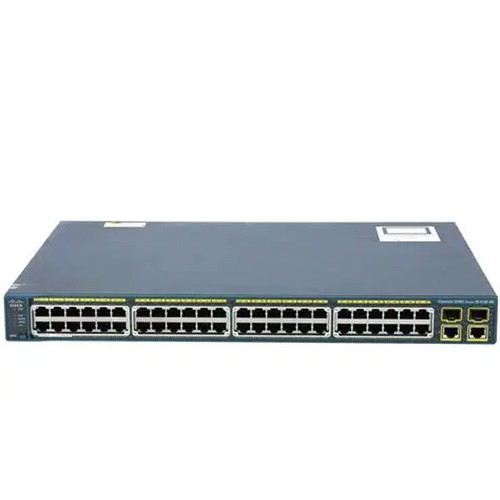
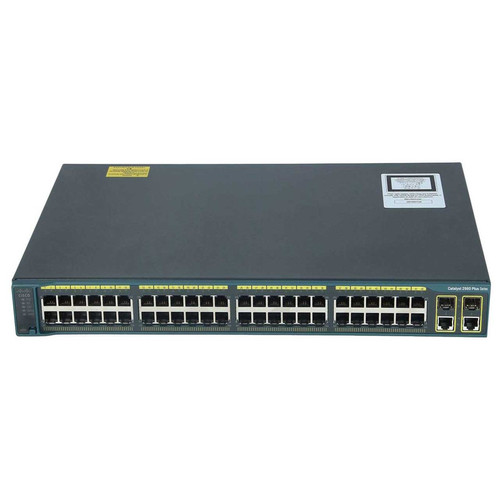
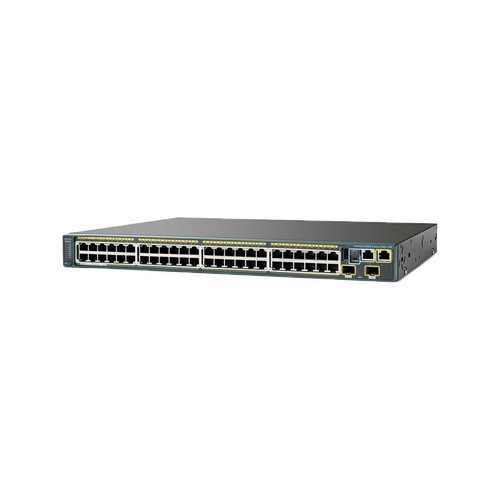
- سوییچ PoE: سوییچ سیسکو WS-C2960-24PC-L
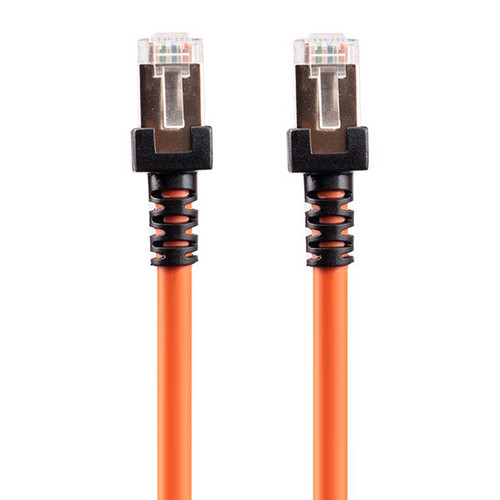
- کابل شبکه: کابل Cat6 لگرند UTP
- رک شبکه: رک آماد سیستم
چرا اطلس ارتباط؟
- بیش از دو دهه تجربه در پروژههای نظارت تصویری
- مشاوره رایگان برای انتخاب تجهیزات مناسب
- تأمین تجهیزات از برندهای معتبر جهانی
- پشتیبانی فنی و خدمات پس از فروش قابل اعتماد
- تضمین اصالت کالا و گارانتی معتبر
سوالات متداول
- چرا باید هارد را در NVR فرمت کنیم؟ — NVR از فرمت اختصاصی خود استفاده میکند. فرمت در کامپیوتر باعث ناسازگاری میشود .
- آیا فرمت هارد اطلاعات را پاک میکند؟ — بله، فرمت تمام تصاویر ضبطشده را برای همیشه پاک میکند .
- چقدر طول میکشد هارد فرمت شود؟ — بسته به ظرفیت، ۱ تا ۵ دقیقه. برای هارد ۶ ترابایت ممکن است بیشتر طول بکشد .
- آیا میتوانم هارد را از NVR جدا کنم و در کامپیوتر فرمت کنم؟ — خیر، هارد باید در NVR فرمت شود .
- اگر هارد در NVR شناسایی نشد چه کنم؟ — کابل SATA، کابل برق و پورت SATA را بررسی کنید. اگر مشکل حل نشد، هارد ممکن است خراب باشد .
- آیا همه هاردها با NVR سازگار هستند؟ — خیر، بهتر است از هاردهای مخصوص نظارت تصویری مثل WD Purple استفاده کنید .
- خطای Format Failed به چه معناست؟ — یعنی هارد معیوب است یا NVR از آن پشتیبانی نمیکند .
- آیا فرمت هارد در NVR قابل بازگشت است؟ — خیر، بعد از فرمت اطلاعات قابل بازیابی نیستند .