چرا کامپیوتر به شبکه وصل نمیشود؟ Network Unreachable — اطلس امنیت
در این مقاله، علتهای رایج عدم اتصال کامپیوتر به شبکه و راهحلهای عملی آنها را بررسی میکنیم. از بررسی کابل و کارت شبکه تا DHCP، IP، DNS و درایور. اگر کامپیوتر شما به شبکه وصل نمیشود، این راهنما به شما کمک میکند.
چرا کامپیوتر به شبکه وصل نمیشود؟ (Network Unreachable)
راهنمای گامبهگام رفع مشکل عدم اتصال کامپیوتر به شبکه و اینترنت
آیا کامپیوتر شما به شبکه وصل نمیشود؟
یکی از مشکلات رایج در شبکههای کامپیوتری، عدم اتصال کامپیوتر به شبکه یا اینترنت است. گاهی آیکون شبکه با علامت ضربدر قرمز نمایش داده میشود، گاهی پیام «Network Unreachable» یا «Limited Access» ظاهر میشود و گاهی هم کامپیوتر به وایفای وصل است اما اینترنت ندارد .
در این مقاله، علتهای رایج عدم اتصال کامپیوتر به شبکه و راهحلهای عملی آنها را بررسی میکنیم.
علتهای رایج عدم اتصال کامپیوتر به شبکه
کابل شبکه
کابل شبکه معیوب، شل یا قطع شده است
کارت شبکه
کارت شبکه غیرفعال، معیوب یا درایور آن مشکل دارد
DHCP
کامپیوتر IP خودکار نمیگیرد یا DHCP غیرفعال است
IP استاتیک
IP استاتیک اشتباه یا تداخل IP
فایروال یا آنتیویروس
فایروال یا آنتیویروس اتصال را مسدود کرده است
درایور کارت شبکه
درایور کارت شبکه قدیمی یا خراب است
گام ۱: بررسی کابل شبکه
اگر کامپیوتر با کابل به شبکه وصل است، اولین قدم بررسی کابل شبکه است .
- چراغ LAN: چراغ شبکه روی پورت کارت شبکه یا سوییچ باید روشن یا چشمکزن باشد. اگر خاموش است، کابل یا پورت مشکل دارد .
- تست کابل: کابل شبکه را با یک کابل سالم دیگر تست کنید.
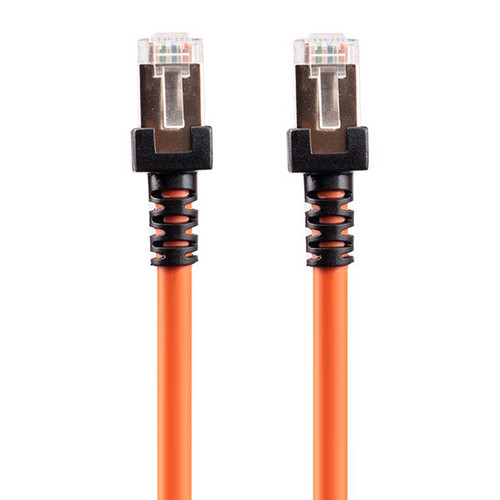
- کانکتور RJ45: کانکتورها را بررسی کنید. ممکن است شل شده باشند یا پینها آسیب دیده باشند .
- طول کابل: طول کابل نباید بیش از ۱۰۰ متر باشد .
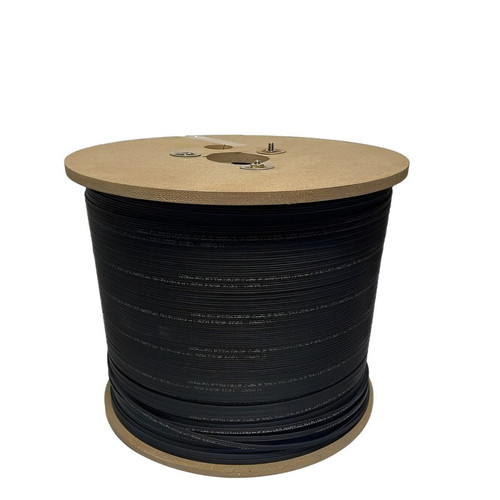
- کیفیت کابل: از کابل Cat5e یا Cat6 باکیفیت استفاده کنید .
- کابل شبکه مناسب: از کابل Cat6 لگرند UTP استفاده کنید.
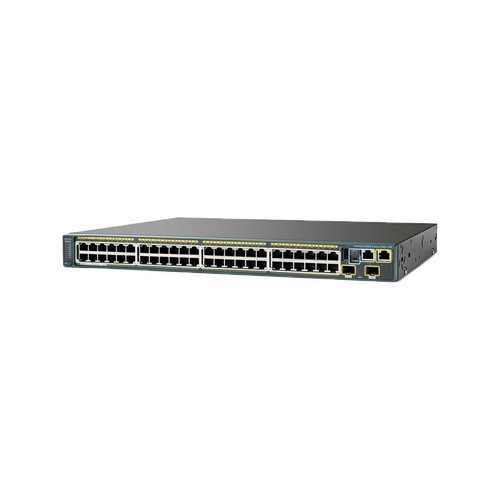
- پورت سوییچ: پورت سوییچ را بررسی کنید. ممکن است خراب شده باشد .
گام ۲: بررسی کارت شبکه
کارت شبکه ممکن است غیرفعال، معیوب یا درایور آن مشکل داشته باشد .
- Device Manager: کلید Windows + X را بزنید و Device Manager را انتخاب کنید.
- Network Adapters: کارت شبکه را در لیست پیدا کنید. اگر علامت زرد یا قرمز دارد، مشکل درایور یا سختافزار است .
- فعال بودن: در Control Panel > Network Connections، کارت شبکه باید Enable باشد .
- درایور: درایور کارت شبکه را از سایت سازنده دانلود و نصب کنید .
- تست کارت شبکه: اگر کارت شبکه معیوب باشد، باید تعویض شود (کارت شبکه USB یا PCI).
نکته: در لپتاپها، ممکن است کلید فیزیکی Wi-Fi یا کلید ترکیبی (Fn + F2) خاموش باشد .
گام ۳: بررسی DHCP و IP
کامپیوتر برای اتصال به شبکه نیاز به IP دارد. اگر DHCP غیرفعال باشد یا IP استاتیک اشتباه باشد، اتصال برقرار نمیشود .
- بررسی IP: در Command Prompt دستور
ipconfigرا اجرا کنید. - IP معتبر: IP باید در رنج شبکه باشد (مثلاً 192.168.1.x). اگر IP 169.254.x.x است، DHCP جواب نداده .
- DHCP: در Network Connections، IPv4 را انتخاب و Properties را بزنید. گزینه Obtain an IP address automatically را انتخاب کنید .
- IP استاتیک: اگر IP استاتیک دارید، IP، Subnet، Gateway و DNS را بررسی کنید .
- IP Conflict: دو دستگاه نباید IP یکسان داشته باشند .
- Release و Renew: در Command Prompt دستور
ipconfig /releaseو سپسipconfig /renewرا اجرا کنید .
گام ۴: بررسی DNS
اگر کامپیوتر به شبکه وصل است اما اینترنت ندارد، ممکن است مشکل از DNS باشد .
- Ping Gateway: با
ping 192.168.1.1اتصال به Gateway را تست کنید . - Ping اینترنت: با
ping 8.8.8.8اتصال به اینترنت را تست کنید . - Ping سایت: با
ping google.comاتصال DNS را تست کنید . - تفسیر نتایج: اگر 8.8.8.8 جواب داد اما google.com نه، مشکل DNS است .
- تغییر DNS: DNS را به 8.8.8.8 و 8.8.4.4 تغییر دهید .
- پاک کردن کش DNS: دستور
ipconfig /flushdnsرا اجرا کنید .
گام ۵: ریست TCP/IP و Winsock
اگر تنظیمات شبکه کامپیوتر خراب شده باشد، میتوانید TCP/IP و Winsock را ریست کنید .
- Command Prompt: Command Prompt را با دسترسی Administrator باز کنید .
- ریست TCP/IP: دستور
netsh int ip resetرا اجرا کنید. - ریست Winsock: دستور
netsh winsock resetرا اجرا کنید. - ریست DNS: دستور
ipconfig /flushdnsرا اجرا کنید. - ریست DHCP: دستور
ipconfig /releaseو سپسipconfig /renewرا اجرا کنید. - ریستارت کامپیوتر: کامپیوتر را ریستارت کنید.
گام ۶: بررسی فایروال و آنتیویروس
فایروال یا آنتیویروس ممکن است اتصال شبکه را مسدود کند .
- فایروال ویندوز: موقتاً غیرفعال کنید و تست کنید .
- آنتیویروس: موقتاً غیرفعال کنید و تست کنید .
- VPN: اگر VPN فعال است، آن را خاموش کنید .
- پروکسی: در Settings > Network & Internet > Proxy، گزینه Use a proxy server را خاموش کنید .
- Firewall Rules: اگر فایروال سازمانی دارید، قوانین آن را بررسی کنید .
گام ۷: بررسی و بهروزرسانی درایور کارت شبکه
درایور قدیمی یا خراب کارت شبکه میتواند باعث عدم اتصال شود .
- Device Manager: کلید Windows + X را بزنید و Device Manager را انتخاب کنید .
- Network Adapters: کارت شبکه را پیدا کنید.
- Update Driver: روی کارت شبکه راستکلیک کنید و Update Driver را بزنید .
- Search Automatically: گزینه Search automatically for drivers را انتخاب کنید .
- درایور از سایت سازنده: اگر ویندوز درایور پیدا نکرد، از سایت سازنده دانلود کنید .
- Uninstall و Reinstall: اگر درایور مشکل دارد، آن را Uninstall و دوباره نصب کنید .
گام ۸: بررسی خرابی سختافزار
اگر تمام مراحل بالا را انجام دادید و مشکل حل نشد، احتمالاً کارت شبکه خراب شده است .
- کارت شبکه USB: با یک کارت شبکه USB تست کنید .
- کارت شبکه PCI: اگر کارت شبکه داخلی خراب است، کارت PCI نصب کنید .
- تست در کامپیوتر دیگر: کابل و پورت را در کامپیوتر دیگر تست کنید .
- گارانتی: اگر کامپیوتر گارانتی دارد، به فروشنده مراجعه کنید .
- تعمیرگاه: در صورت نیاز، به تعمیرگاه مراجعه کنید .
نکات پیشگیری از مشکل عدم اتصال کامپیوتر
- از کابل باکیفیت استفاده کنید — Cat5e یا Cat6 .
- کانکتورها را محکم ببندید — کانکتورهای شل باعث قطعی میشوند .
- درایور کارت شبکه را بهروز نگه دارید — از سایت سازنده .
- از DHCP استفاده کنید — برای جلوگیری از IP Conflict .
- فایروال و آنتیویروس را بهروز نگه دارید — اما تنظیمات آنها را بررسی کنید .
- VPN را مدیریت کنید — در صورت عدم نیاز، خاموش کنید .
- شبکه را مانیتور کنید — با ابزارهایی مثل Ping و Traceroute .
- از UPS استفاده کنید — نوسان برق میتواند به کارت شبکه آسیب بزند .
محصولات مرتبط در Atlas Security
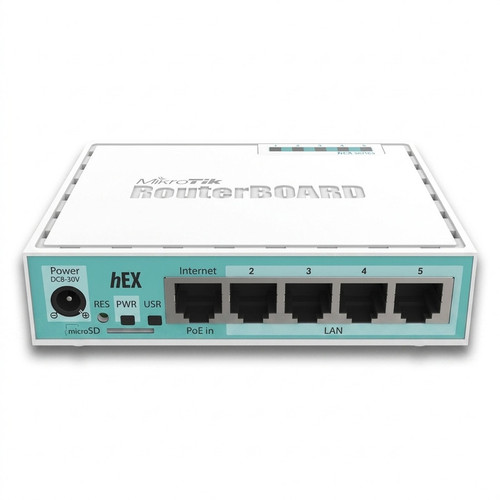
- روتر میکروتیک: hAP ax² | L009UiGS-RM | hAP lite
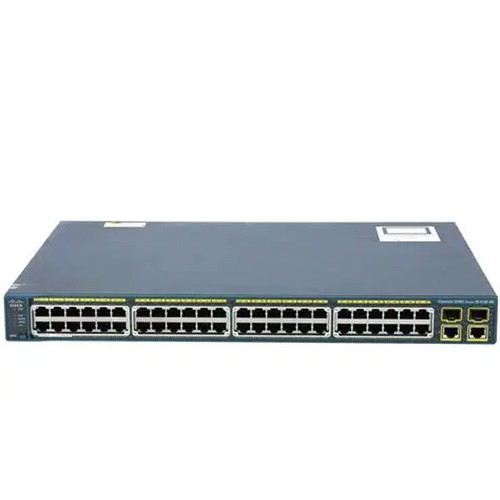
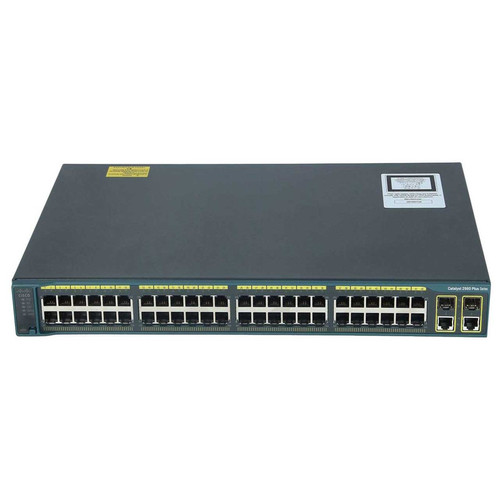
- سوییچ شبکه: سوییچ سیسکو WS-C2960-24PC-L | WS-C2960S-48FPS-L
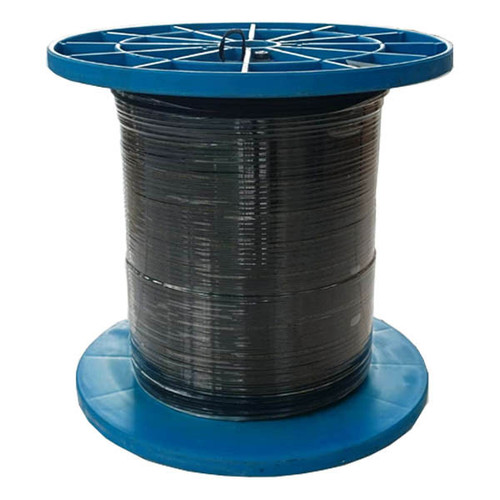
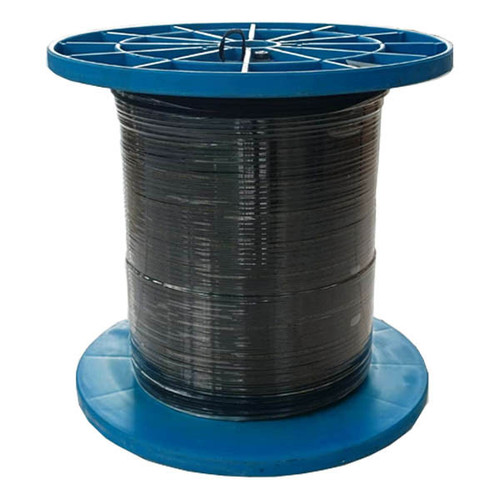
- کابل شبکه: کابل Cat6 لگرند UTP | کابل Cat6 UTP لگرند تست فلوک
- پچ کورد: پچ کورد Cat6 لگرند
- رک شبکه: رک آماد سیستم
چرا اطلس ارتباط؟
- بیش از دو دهه تجربه در پروژههای شبکه و زیرساخت
- مشاوره رایگان برای انتخاب تجهیزات مناسب
- تأمین تجهیزات از برندهای معتبر جهانی
- پشتیبانی فنی و خدمات پس از فروش قابل اعتماد
- تضمین اصالت کالا و گارانتی معتبر
سوالات متداول
- چرا کامپیوتر به شبکه وصل نمیشود؟ — دلایل رایج: مشکل کابل، کارت شبکه، DHCP، IP استاتیک یا درایور .
- IP 169.254 یعنی چه؟ — یعنی کامپیوتر IP از DHCP نگرفته و خودش یک IP موقت گرفته است .
- چطور IP کامپیوتر را بررسی کنم؟ — در Command Prompt دستور
ipconfigرا اجرا کنید . - چطور DHCP را فعال کنم؟ — در Network Connections، IPv4 را انتخاب و Obtain an IP address automatically را فعال کنید .
- چرا با کابل وصل میشوم اما با وایفای نه؟ — ممکن است Wi-Fi غیرفعال باشد یا رمز اشتباه باشد .
- چطور TCP/IP را ریست کنم؟ — با دستور
netsh int ip resetدر Command Prompt Administrator . - آیا فایروال میتواند باعث قطعی شود؟ — بله، فایروال یا آنتیویروس ممکن است اتصال را مسدود کند .
- چه زمانی باید کارت شبکه را تعویض کنم؟ — اگر کارت شبکه در Device Manager علامت زرد دارد یا با کارت USB هم مشکل حل نشد .