چرا پینگ جواب نمیدهد؟ راهنمای عیبیابی شبکه — اطلس امنیت
در این مقاله، علتهای رایج عدم پاسخ پینگ و راهحلهای عملی آنها را بررسی میکنیم. از بررسی کارت شبکه و IP تا فایروال، DNS و مسیریابی. اگر پینگ شما جواب نمیدهد، این راهنما به شما کمک میکند.
چرا پینگ جواب نمیدهد؟ راهنمای عیبیابی شبکه
راهنمای کامل تفسیر خطاهای Ping و رفع مشکلات شبکه
پینگ چیست و چرا جواب نمیدهد؟
Ping یکی از ابزارهای اصلی عیبیابی شبکه است که برای بررسی اتصال بین دو دستگاه استفاده میشود. وقتی پینگ میگیرید، بستههای ICMP به مقصد ارسال و منتظر پاسخ میمانید. اگر پاسخی دریافت نشود، پیامهایی مثل Request Timed Out، Destination Host Unreachable یا General Failure نمایش داده میشود .
در این مقاله، علتهای رایج عدم پاسخ پینگ و راهحلهای عملی آنها را بررسی میکنیم.
انواع خطاهای پینگ و معنی آنها
Request Timed Out
بسته ارسال شد اما پاسخی دریافت نشد. معمولاً فایروال یا مسیر
Destination Host Unreachable
مقصد در دسترس نیست. معمولاً مشکل مسیریابی
Destination Net Unreachable
شبکه مقصد در دسترس نیست. معمولاً مشکل Gateway
General Failure
خطای عمومی. معمولاً مشکل کارت شبکه یا IP
TTL Expired in Transit
تعداد Hop بیش از حد مجاز. معمولاً Loop در شبکه
Ping with High Latency
پاسخ دریافت میشود اما با تأخیر بالا (Ping بالا)
علتهای رایج عدم پاسخ پینگ
- فایروال مقصد: فایروال ممکن است بستههای ICMP را مسدود کند .
- فایروال ویندوز: در ویندوز، فایروال بهصورت پیشفرض به Ping پاسخ نمیدهد .
- کابل شبکه: کابل معیوب، شل یا قطع شده است .
- کارت شبکه: کارت شبکه غیرفعال یا معیوب است .
- IP اشتباه: IP، Subnet یا Gateway اشتباه است .
- Subnet متفاوت: دو دستگاه در Subnetهای مختلف هستند و Gateway ندارند .
- مسیریابی: Route بین دو شبکه وجود ندارد .
- Loop در شبکه: حلقه در شبکه باعث TTL Expired میشود .
- ARP: ARP Table مشکل دارد .
- خرابی سختافزار: سوییچ، روتر یا کارت شبکه معیوب است .
گام ۱: بررسی کارت شبکه و IP
اولین قدم، بررسی وضعیت کارت شبکه و IP کامپیوتر است .
- ipconfig: در Command Prompt دستور
ipconfigرا اجرا کنید. - IP: باید IP معتبر در رنج شبکه داشته باشید (مثلاً 192.168.1.100).
- IP 169.254: اگر IP شما 169.254.x.x است، DHCP جواب نداده .
- Subnet Mask: باید با شبکه هماهنگ باشد (معمولاً 255.255.255.0).
- Default Gateway: باید IP روتر یا سوییچ باشد (مثلاً 192.168.1.1).
- کارت شبکه: در Device Manager بررسی کنید که کارت شبکه سالم است .
گام ۲: Ping به خود (Loopback)
اولین تست، Ping به آدرس 127.0.0.1 است. اگر این Ping جواب داد، کارت شبکه سالم است .
- دستور:
ping 127.0.0.1 - نتیجه موفق: ۴ بسته ارسال و ۴ بسته دریافت شد. یعنی TCP/IP کامپیوتر سالم است .
- نتیجه ناموفق: اگر این Ping جواب نداد، مشکل از TCP/IP یا کارت شبکه است .
- راهحل: TCP/IP را ریست کنید:
netsh int ip reset
گام ۳: Ping به IP خود کامپیوتر
دومین تست، Ping به IP خود کامپیوتر است. اگر این Ping جواب داد، کارت شبکه و IP درست کار میکنند .
- IP خود را پیدا کنید: با
ipconfigIP کامپیوتر را ببینید (مثلاً 192.168.1.100). - دستور:
ping 192.168.1.100(IP خودتان). - نتیجه موفق: کارت شبکه و IP درست کار میکنند .
- نتیجه ناموفق: مشکل از کارت شبکه یا درایور است .
- راهحل: درایور کارت شبکه را دوباره نصب کنید .
گام ۴: Ping به Gateway (روتر)
سومین تست، Ping به Gateway است. اگر این Ping جواب داد، اتصال کامپیوتر به شبکه برقرار است .
- Gateway را پیدا کنید: با
ipconfigDefault Gateway را ببینید (مثلاً 192.168.1.1). - دستور:
ping 192.168.1.1 - نتیجه موفق: اتصال کامپیوتر به شبکه برقرار است. مشکل از سمت اینترنت یا DNS است .
- نتیجه ناموفق: مشکل از کابل، سوییچ یا کارت شبکه است .
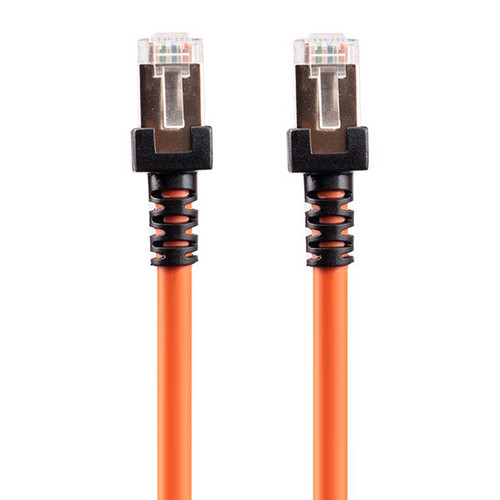
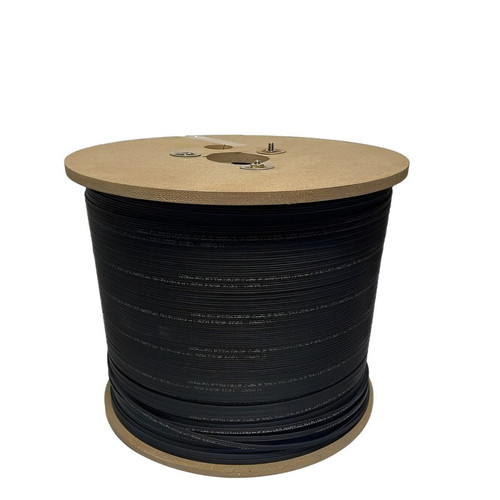
- راهحل: کابل شبکه را بررسی کنید. از کابل Cat6 لگرند UTP استفاده کنید.
گام ۵: Ping به IP خارجی (8.8.8.8)
چهارمین تست، Ping به IP خارجی مثل 8.8.8.8 است. اگر این Ping جواب داد، اتصال به اینترنت برقرار است .
- دستور:
ping 8.8.8.8 - نتیجه موفق: اتصال به اینترنت برقرار است. اگر سایتها باز نمیشوند، مشکل از DNS است .
- نتیجه ناموفق: مشکل از اتصال به اینترنت یا روتر است .
- راهحل: تنظیمات روتر و اتصال اینترنت را بررسی کنید .
گام ۶: Ping به نام دامنه (مثل google.com)
پنجمین تست، Ping به نام دامنه است. اگر این Ping جواب نداد اما Ping به IP جواب داد، مشکل از DNS است .
- دستور:
ping google.com - نتیجه موفق: DNS درست کار میکند.
- نتیجه ناموفق: مشکل از DNS است .
- راهحل: DNS را به 8.8.8.8 و 8.8.4.4 تغییر دهید .
- پاک کردن کش: دستور
ipconfig /flushdnsرا اجرا کنید .
گام ۷: بررسی فایروال
فایروالها معمولاً بستههای ICMP (Ping) را مسدود میکنند. اگر به یک دستگاه خاص Ping میزنید و جواب نمیگیرید، ممکن است فایروال آن دستگاه مقصر باشد .
- فایروال ویندوز: بهصورت پیشفرض به Ping پاسخ نمیدهد. برای فعالسازی:
- Control Panel: Windows Defender Firewall > Advanced Settings
- Inbound Rules: File and Printer Sharing (Echo Request - ICMPv4-In) را فعال کنید .
- فایروال سازمانی: در فایروال سازمانی، ICMP را مجاز کنید .
- VPN: اگر VPN فعال است، ممکن است Ping را مسدود کند .
گام ۸: بررسی مسیریابی (Traceroute)
اگر Ping به مقصد جواب نمیدهد، میتوانید با Traceroute مسیر را بررسی کنید تا ببینید مشکل کجاست .
- دستور:
tracert google.com(ویندوز) یاtraceroute google.com(لینوکس/مک). - نتیجه موفق: مسیر تا مقصد طی میشود.
- نتیجه ناموفق: اگر مسیر در نقطهای متوقف شد، مشکل از آن نقطه است .
- Request Timed Out: اگر در یک Hop * نمایش داده شد، ممکن است فایروال آن Hop باشد.
- Destination Host Unreachable: یعنی مسیر تا مقصد وجود ندارد .
گام ۹: بررسی ARP
ARP Table اطلاعات MAC و IP را نگه میدارد. اگر ARP Table خراب باشد، Ping ممکن است جواب ندهد .
- مشاهده ARP: دستور
arp -aرا اجرا کنید. - پاک کردن ARP: دستور
arp -d *را با دسترسی Administrator اجرا کنید . - بررسی MAC: MAC آدرس Gateway و دستگاههای دیگر را بررسی کنید .
- ARP Spoofing: اگر MAC غیرعادی دیدید، ممکن است مشکل امنیتی باشد .
گام ۱۰: بررسی خرابی سختافزار
اگر تمام مراحل بالا را انجام دادید و مشکل حل نشد، احتمالاً سختافزار خراب شده است .
- کارت شبکه: کارت شبکه ممکن است خراب شده باشد. با کارت USB تست کنید .
- کابل: کابل شبکه ممکن است معیوب باشد. با کابل دیگر تست کنید .
- سوییچ: پورت سوییچ ممکن است خراب شده باشد. به پورت دیگر وصل کنید .
- روتر: روتر ممکن است خراب شده باشد. ریست کنید .
- تست با دستگاه دیگر: یک کامپیوتر دیگر به همان پورت وصل کنید .
نکات پیشگیری از مشکل پینگ
- از کابل باکیفیت استفاده کنید — Cat5e یا Cat6 .
- کانکتورها را محکم ببندید — کانکتورهای شل باعث قطعی میشوند .
- IP استاتیک تنظیم کنید — برای دستگاههای ثابت .
- فایروال را مدیریت کنید — ICMP را در صورت نیاز مجاز کنید .
- ARP Table را دورهای بررسی کنید — برای جلوگیری از ARP Spoofing .
- شبکه را مانیتور کنید — با ابزارهایی مثل Ping و Traceroute .
- درایور کارت شبکه را بهروز نگه دارید — از سایت سازنده .
- از UPS استفاده کنید — نوسان برق میتواند به تجهیزات آسیب بزند .
محصولات مرتبط در Atlas Security
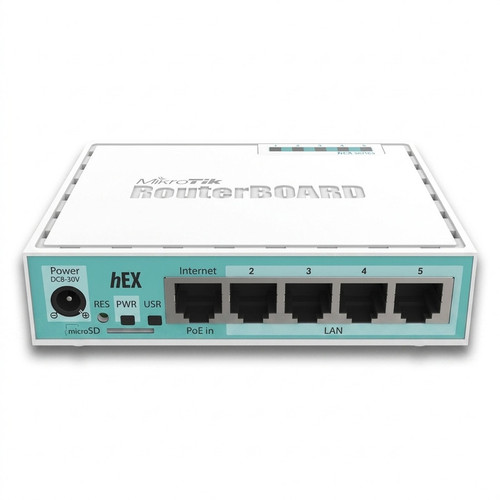
- روتر میکروتیک: hAP ax² | L009UiGS-RM | hAP lite
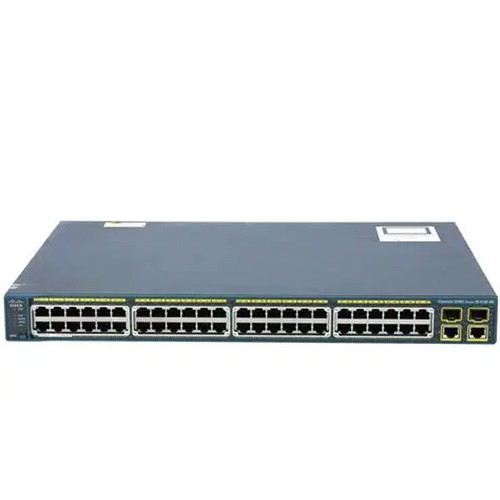
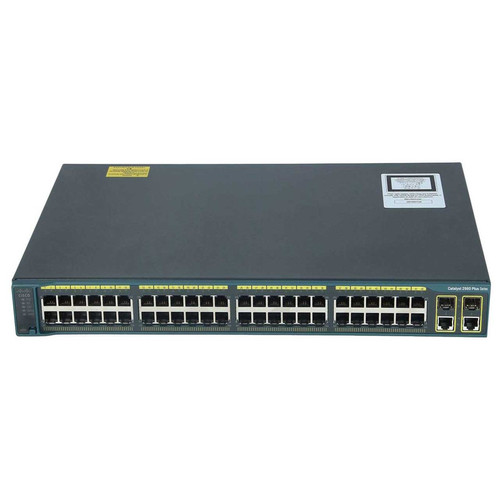
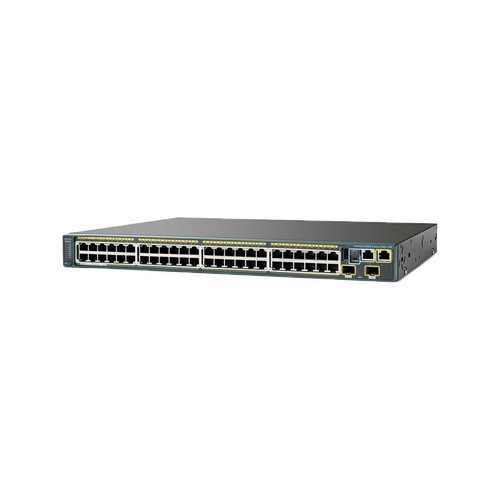
- سوییچ شبکه: سوییچ سیسکو WS-C2960-24PC-L | WS-C2960S-48FPS-L
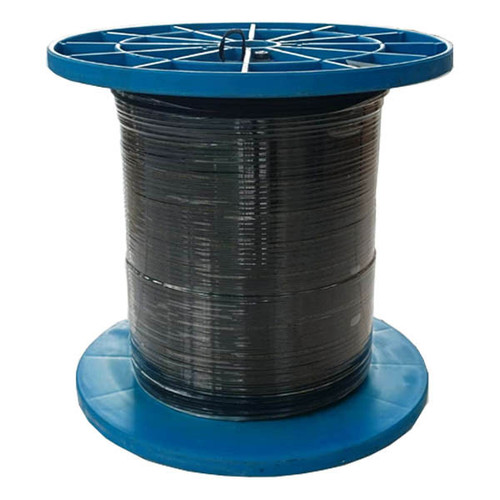
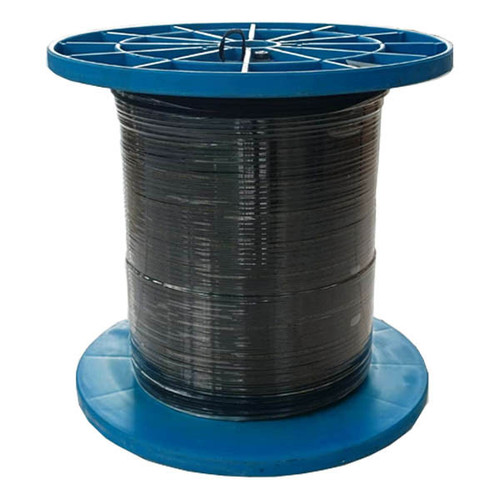
- کابل شبکه: کابل Cat6 لگرند UTP | کابل Cat6 UTP لگرند تست فلوک
- پچ کورد: پچ کورد Cat6 لگرند
- رک شبکه: رک آماد سیستم
چرا اطلس ارتباط؟
- بیش از دو دهه تجربه در پروژههای شبکه و زیرساخت
- مشاوره رایگان برای انتخاب تجهیزات مناسب
- تأمین تجهیزات از برندهای معتبر جهانی
- پشتیبانی فنی و خدمات پس از فروش قابل اعتماد
- تضمین اصالت کالا و گارانتی معتبر
سوالات متداول
- چرا پینگ جواب نمیدهد؟ — دلایل رایج: فایروال، کابل، IP، مسیریابی یا خرابی سختافزار .
- تفاوت Request Timed Out و Destination Host Unreachable چیست؟ — Request Timed Out یعنی پاسخی دریافت نشد، Destination Host Unreachable یعنی مسیر تا مقصد وجود ندارد .
- چرا 127.0.0.1 جواب میدهد اما IP خودم نه؟ — مشکل از کارت شبکه یا درایور است .
- چرا IP خودم جواب میدهد اما Gateway نه؟ — مشکل از کابل، سوییچ یا تنظیمات Gateway است .
- چرا Gateway جواب میدهد اما 8.8.8.8 نه؟ — مشکل از اتصال اینترنت یا روتر است .
- چرا 8.8.8.8 جواب میدهد اما google.com نه؟ — مشکل از DNS است. DNS را تغییر دهید .
- چطور فایروال ویندوز را برای پاسخ به Ping تنظیم کنم؟ — در Windows Defender Firewall > Advanced Settings > Inbound Rules، File and Printer Sharing (Echo Request - ICMPv4-In) را فعال کنید .
- آیا میتوانم از Ping برای تست کیفیت شبکه استفاده کنم؟ — بله، با Ping مداوم میتوانید Packet Loss و Jitter را اندازه بگیرید .