مودم فیبر نوری (ONU) را چطور عیبیابی کنیم؟ — اطلس امنیت
در این مقاله، عیبیابی مودم فیبر نوری (ONU) را گامبهگام بررسی میکنیم. از بررسی چراغها و کابل نوری تا تنظیمات WAN و ریست مودم. اگر مودم فیبر نوری شما مشکل دارد، این راهنما به شما کمک میکند.
مودم فیبر نوری (ONU) را چطور عیبیابی کنیم؟ (Troubleshooting)
راهنمای گامبهگام عیبیابی مودم فیبر نوری هواوی، ZTE و سایر برندها
آیا مودم فیبر نوری شما مشکل دارد؟
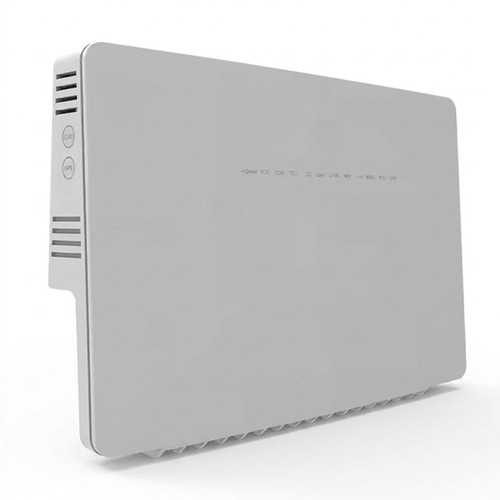
مودم فیبر نوری یا ONU (Optical Network Unit) دستگاهی است که سیگنال نوری را از شبکه فیبر دریافت و به سیگنال الکتریکی برای دستگاههای شما تبدیل میکند. اگر اینترنت فیبر نوری شما قطع شود، چراغهای مودم قرمز شوند یا سرعت افت کند، احتمالاً مشکل از مودم ONU است .
در این مقاله، بهصورت گامبهگام عیبیابی مودم فیبر نوری را بررسی میکنیم.
چراغهای مودم فیبر نوری و معنی آنها
POWER
روشن بودن مودم. اگر خاموش است، مشکل برق یا آداپتور
PON
اتصال مودم به شبکه GPON. باید روشن (ثابت) باشد
LOS
قطع سیگنال نوری. اگر قرمز یا چشمکزن است، مشکل جدی
INTERNET / WAN
اتصال به اینترنت. باید روشن یا چشمکزن باشد
WLAN / Wi-Fi
وضعیت وایفای. باید روشن یا چشمکزن باشد
LAN
اتصال کابل شبکه به دستگاههای شما
VOICE / TEL
وضعیت تلفن VoIP. باید روشن باشد
گام ۱: بررسی چراغهای مودم
اولین قدم، بررسی چراغهای مودم است. هر چراغ معنای خاصی دارد و به تشخیص مشکل کمک میکند .
- POWER خاموش: مشکل برق یا آداپتور. آداپتور و پریز را بررسی کنید .
- PON خاموش یا چشمکزن: مودم به شبکه GPON متصل نیست. کابل نوری را بررسی کنید .
- LOS قرمز یا چشمکزن: سیگنال نوری قطع است. جدیترین مشکل .
- INTERNET خاموش: مودم به اینترنت متصل نیست. تنظیمات WAN را بررسی کنید .
- WLAN خاموش: وایفای غیرفعال شده. در تنظیمات مودم فعال کنید .
- LAN خاموش: کابل شبکه وصل نیست یا مشکل دارد .
- VOICE خاموش: تلفن VoIP غیرفعال است. در تنظیمات مودم فعال کنید .
گام ۲: بررسی کابل نوری
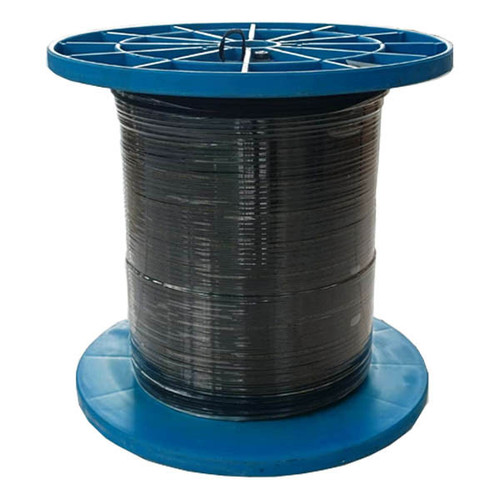
کابل نوری (معمولاً زرد یا سبز) به خم شدن و آلودگی بسیار حساس است. این کابل یکی از رایجترین دلایل قطعی فیبر نوری است .
- خم شدید: کابل نوری نباید با زاویه تند خم شود. شعاع خم باید حداقل ۳ سانتیمتر باشد .
- شکستگی: کابل را از نظر شکستگی، پارگی یا فشار بررسی کنید .
- کانکتور: کانکتور نوری (SC/APC یا SC/UPC) را از مودم جدا و دوباره جا بزنید .
- آلودگی: سر کانکتور نباید آلوده باشد. با دستمال مخصوص تمیز کنید .
- جهت کانکتور: کانکتور باید درست جا بزند و صدای «کلیک» بشنوید .
- تست با کابل دیگر: در صورت امکان با یک کابل نوری سالم دیگر تست کنید .
نکته مهم: هرگز به سر کانکتور نوری دست نزنید. آلودگی و چربی دست باعث تضعیف سیگنال میشود .
گام ۳: ریست مودم
ریست مودم یکی از سادهترین و مؤثرترین راهحلها است. گاهی مودم دچار مشکل نرمافزاری میشود و با ریست حل میشود .
- Soft Reset: مودم را ۳۰ ثانیه از برق بکشید و دوباره وصل کنید .
- صبر کنید: ۲ تا ۳ دقیقه صبر کنید تا مودم کامل بالا بیاید .
- بررسی چراغها: چراغ PON باید روشن شود و LOS خاموش بماند .
- Factory Reset: اگر Soft Reset جواب نداد، با دکمه Reset مودم را به تنظیمات کارخانه برگردانید .
- هشدار: Factory Reset تمام تنظیمات (VLAN، PPPoE، Wi-Fi) را پاک میکند .
گام ۴: بررسی تنظیمات WAN
تنظیمات WAN در مودم ONU مشخص میکند که مودم چطور به اینترنت متصل شود. اگر این تنظیمات اشتباه باشند، اینترنت وصل نمیشود .
- ورود به پنل: در مرورگر، آدرس 192.168.100.1 یا 192.168.1.1 را وارد کنید .
- نام کاربری: معمولاً admin یا telecomadmin.
- رمز: معمولاً admin یا admintelecom.
- WAN: در بخش WAN، تنظیمات اتصال (PPPoE، IPoE یا DHCP) را بررسی کنید .
- VLAN: VLAN ID اپراتور شما باید درست وارد شده باشد .
- PPPoE: نام کاربری و رمز PPPoE را بررسی کنید .
- IP WAN: بررسی کنید که IP WAN گرفته شده باشد .
نکته: تنظیمات VLAN و PPPoE معمولاً توسط اپراتور ارائه میشود. اگر مطمئن نیستید، با پشتیبانی تماس بگیرید .
گام ۵: بررسی Wi-Fi
اگر اینترنت با کابل وصل است اما با وایفای نه، مشکل از تنظیمات Wi-Fi مودم است .
- فعال بودن Wi-Fi: در پنل مودم، Wi-Fi باید فعال باشد .
- SSID: نام شبکه وایفای را بررسی کنید .
- رمز: رمز وایفای را بررسی کنید .
- باند ۲.۴ و ۵: اگر مودم دو باند دارد، هر دو را بررسی کنید .
- کانال: کانال وایفای را تغییر دهید تا تداخل کمتر شود .
- مشکل وایفای: اگر وایفای ضعیف است، به مقاله «چرا وایفای ضعیف است؟» مراجعه کنید.
گام ۶: بررسی وضعیت سرویس
گاهی مشکل از سمت اپراتور یا وضعیت سرویس است، نه مودم .
- پنل اپراتور: با ورود به پنل اپراتور، وضعیت سرویس را بررسی کنید .
- بدهی: مطمئن شوید قبض اینترنت پرداخت شده است .
- اختلال منطقهای: ممکن است خطوط مخابراتی در منطقه شما دچار اختلال شده باشد .
- تماس با پشتیبانی: اگر مشکل از سمت اپراتور است، با پشتیبانی تماس بگیرید .
- اطلاعات موردنیاز: وضعیت چراغها، مدل مودم، زمان شروع مشکل .
گام ۷: بررسی خرابی مودم
اگر تمام مراحل بالا را انجام دادید و مشکل حل نشد، احتمالاً خود مودم خراب شده است .
- چراغهای غیرعادی: اگر چراغها با الگوی غیرعادی چشمک میزنند، مودم مشکل دارد .
- گرم شدن بیش از حد: اگر مودم خیلی گرم میشود، ممکن است مشکل سختافزاری داشته باشد .
- بوی سوختگی: اگر بوی سوختگی میدهد، فوراً از برق بکشید .
- تست با مودم دیگر: اگر مودم دیگری دارید، تست کنید .
- گارانتی: اگر مودم گارانتی دارد، به فروشنده یا اپراتور مراجعه کنید .
- تعویض مودم: در صورت نیاز، مودم را تعویض کنید .
مودمهای فیبر نوری موجود در Atlas Security
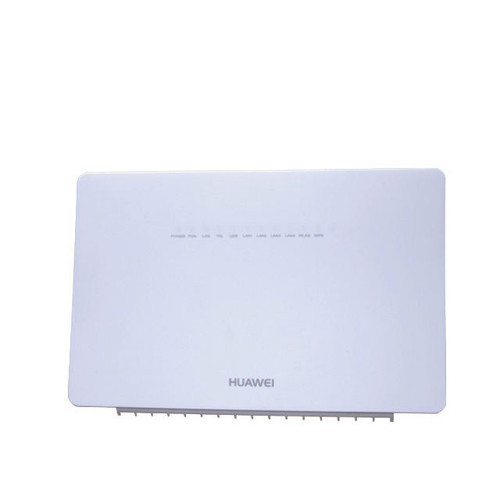
- هواوی HG8245W5: GPON ONT با Wi-Fi 5 دوبانده AC2100، ۴ پورت گیگابیت، ۲ VoIP
- هواوی HG8245Q2: GPON ONT با Wi-Fi دوگانه AC1750، ۴ پورت گیگابیت | نسخه مشابه | نسخه مشابه | نسخه مشابه
- هواوی EG8145V5: GPON ONT با Wi-Fi دوگانه AC1200، ۴ پورت گیگابیت | نسخه مشابه | نسخه مشابه
- هواوی HG8145X6: GPON ONT با Wi-Fi 6 دوگانه، ۴ پورت گیگابیت
- هواوی OptiXstar EG8145B7N-50: GPON ONT با Wi-Fi 7، پورت 2.5G | نسخه مشابه
- هواوی HG8245H: GPON ONT با Wi-Fi 300Mbps، ۴ پورت گیگابیت
- هواوی HG8346M: GPON ONT با Wi-Fi 300Mbps، ۴ پورت LAN، ۲ VoIP | نسخه مشابه | نسخه مشابه
- هواوی HG8546M: GPON ONT با ۱ پورت گیگابیت، ۳ پورت FE، VoIP
- هواوی HG8245C: GPON ONT با Wi-Fi 300Mbps، ۴ پورت LAN، ۲ VoIP
- هواوی HS8346X6: GPON ONT با Wi-Fi 6 دوگانه AX3000، ۴ پورت گیگابیت
چرا اطلس ارتباط؟
- بیش از دو دهه تجربه در پروژههای شبکه و فیبر نوری
- مشاوره رایگان برای انتخاب تجهیزات مناسب
- تأمین تجهیزات از برندهای معتبر جهانی
- پشتیبانی فنی و خدمات پس از فروش قابل اعتماد
- تضمین اصالت کالا و گارانتی معتبر
سوالات متداول
- چرا چراغ LOS مودم فیبر نوری قرمز شده؟ — یعنی سیگنال نوری قطع شده است. کابل نوری را بررسی کنید و در صورت نیاز با اپراتور تماس بگیرید .
- چرا چراغ PON خاموش است؟ — مودم به شبکه GPON متصل نیست. کابل نوری و کانکتور را بررسی کنید .
- چطور کابل نوری را تمیز کنم؟ — با دستمال مخصوص فیبر نوری. هرگز به سر کانکتور دست نزنید .
- آیا میتوانم کابل نوری را خودم تعمیر کنم؟ — خیر، تعمیر کابل فیبر نوری نیاز به تجهیزات مخصوص (جوش فیوژن) دارد .
- آیا Factory Reset مودم فیبر نوری مشکل را حل میکند؟ — در برخی موارد، اما تنظیمات VLAN و PPPoE پاک میشود و باید دوباره پیکربندی کنید .
- تنظیمات WAN مودم فیبر نوری را از کجا بیاورم؟ — از اپراتور اینترنت یا پنل اپراتور .
- چرا وایفای مودم فیبر نوری کار نمیکند؟ — ممکن است Wi-Fi غیرفعال باشد یا تنظیمات آن اشتباه باشد .
- چه زمانی باید مودم فیبر نوری را تعویض کنم؟ — اگر مودم قدیمی است، فریمور آن بهروز نیست، یا مکرراً مشکل دارد .