چرا اینترنت وصل نیست؟ راهنمای عیبیابی مودم — اطلس امنیت
در این مقاله، بهصورت گامبهگام علتهای رایج قطعی اینترنت و راهحلهای عملی آنها را بررسی میکنیم. از بررسی چراغهای مودم و کابلها تا ریست و تنظیم DNS. اگر با مشکل قطعی اینترنت مواجه شدهاید، این راهنما به شما کمک میکند.
چرا اینترنت وصل نیست؟ راهنمای گامبهگام عیبیابی مودم و روتر
راهنمای کامل تشخیص و رفع مشکل قطعی اینترنت در منزل و محل کار
آیا با مشکل قطعی اینترنت مواجه شدهاید؟
قطع شدن اینترنت یکی از آزاردهندهترین مشکلاتی است که ممکن است هر کاربری با آن مواجه شود. گاهی اینترنت کاملاً قطع میشود، گاهی چراغ مودم قرمز میشود و گاهی هم دستگاه به وایفای وصل است اما صفحهها باز نمیشوند [citation:1].
در این مقاله، بهصورت گامبهگام علتهای رایج قطعی اینترنت و راهحلهای عملی آنها را بررسی میکنیم. با دنبال کردن این مراحل، میتوانید بسیاری از مشکلات را بدون نیاز به تماس با پشتیبانی حل کنید.
گام ۱: بررسی برق و روشن بودن مودم
اولین قدم این است که مطمئن شوید مودم یا روتر روشن است و برق به آن میرسد [citation:1].
- چراغ POWER: باید روشن یا چشمکزن باشد. اگر خاموش است، آداپتور برق و پریز را بررسی کنید.
- آداپتور: ممکن است معیوب شده باشد. در صورت امکان با یک آداپتور مشابه تست کنید.
- کلید پاور: برخی مودمها کلید روشن/خاموش دارند. مطمئن شوید کلید در حالت روشن است.
- پریز برق: مودم را به یک پریز دیگر وصل کنید تا مطمئن شوید پریز سالم است.
اگر مودم روشن نمیشود، احتمالاً آداپتور یا خود دستگاه مشکل دارد.
گام ۲: بررسی کابلها و اتصالات
شل بودن یا آسیب دیدن کابلها یکی از رایجترین دلایل قطعی اینترنت است [citation:1][citation:8].
- کابل برق: اتصال آداپتور به مودم و پریز را بررسی کنید.
- کابل تلفن (DSL): دو سر کابل را محکم در مودم و پریز تلفن جا بزنید. از سالم بودن کابل مطمئن شوید.
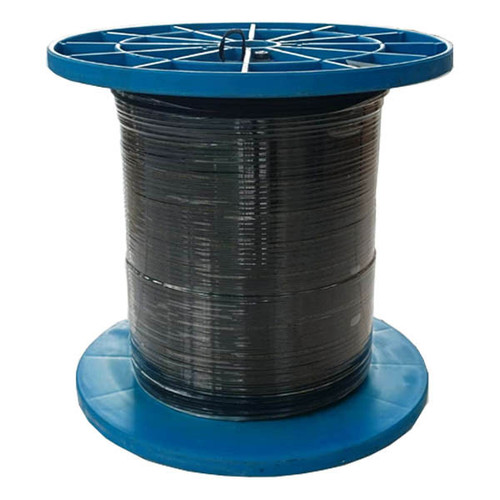
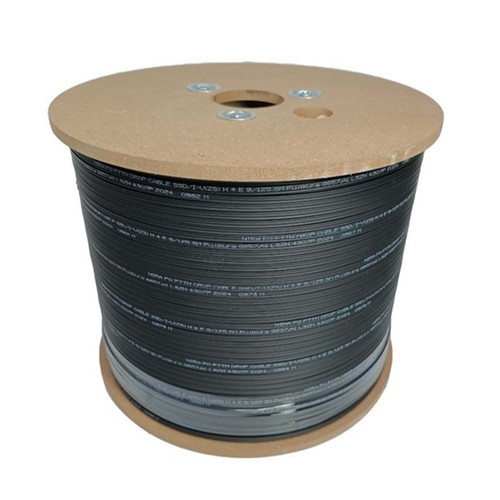
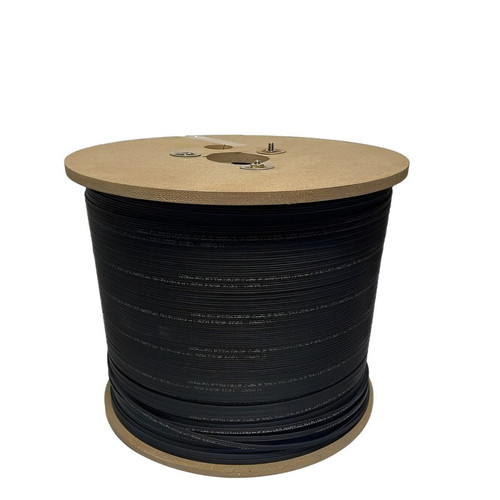
- کابل فیبر نوری: در سرویسهای فیبر، کابل نوری (معمولاً زرد یا سبز) را بررسی کنید. خم شدید یا شکستگی میتواند باعث قطعی شود [citation:2].
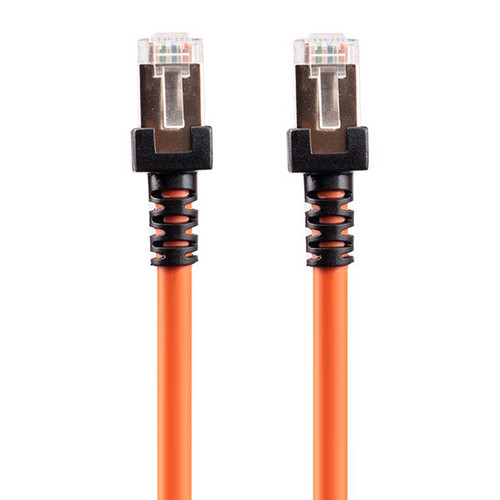
- کابل شبکه: اگر از کابل شبکه (RJ45) استفاده میکنید، دو سر کابل را بررسی کنید. چراغ LAN باید روشن یا چشمکزن باشد.
در سرویس فیبر نوری، کابل نوری را با دقت بررسی کنید. فیبر نوری به خم شدن حساس است و نباید با زاویه تند خم شود [citation:2].
گام ۳: بررسی چراغهای مودم
چراغهای مودم بهترین راهنما برای تشخیص نوع مشکل هستند [citation:1][citation:9].
چراغ POWER
اگر خاموش است: مشکل برق یا آداپتور
چراغ DSL / PON
اگر خاموش یا چشمکزن است: مشکل خط یا اپراتور
چراغ LOS (قرمز)
مشکل جدی در خط فیبر نوری
چراغ Internet / WAN
اگر خاموش یا قرمز است: مشکل اتصال به اینترنت
چراغ WLAN / Wi-Fi
اگر خاموش است: وایفای غیرفعال شده
چراغ LAN
اگر خاموش است: کابل شبکه وصل نیست یا مشکل دارد
در سرویس فیبر نوری، اگر چراغ LOS قرمز است و PON خاموش است، یعنی سیگنال نوری به مودم نمیرسد [citation:2][citation:9].
گام ۴: ریست مودم (Restart)
گاهی یک ریست ساده مشکل را حل میکند. مودم را بهصورت صحیح ریست کنید [citation:1][citation:2].
- مرحله ۱: مودم را از برق بکشید.
- مرحله ۲: حدود ۳۰ تا ۶۰ ثانیه صبر کنید.
- مرحله ۳: دوباره به برق وصل کنید.
- مرحله ۴: ۲ تا ۳ دقیقه صبر کنید تا مودم کامل بالا بیاید.
- مرحله ۵: چراغها را بررسی کنید. چراغ POWER و سپس DSL/PON باید روشن شوند.
نکته مهم: بین ریست معمولی (Restart) و ریست فکتوری (Factory Reset) تفاوت است. ریست معمولی فقط دستگاه را خاموش/روشن میکند اما ریست فکتوری تمام تنظیمات را به حالت کارخانه برمیگرداند و ممکن است نیاز به پیکربندی مجدد داشته باشد [citation:6][citation:20].
گام ۵: بررسی مشکل از دستگاه کاربر
اگر اینترنت روی یک دستگاه کار نمیکند اما دستگاههای دیگر آنلاین هستند، مشکل از همان دستگاه است [citation:1].
- وایفای را خاموش/روشن کنید: در گوشی یا لپتاپ، وایفای را غیرفعال و دوباره فعال کنید.
- شبکه را فراموش کنید: شبکه وایفای را از فهرست حذف کنید و رمز را دوباره وارد کنید.
- با کابل تست کنید: اگر امکان دارد، دستگاه را با کابل شبکه به مودم وصل کنید. اگر با کابل کار کرد، مشکل از وایفای است.
- نزدیک مودم شوید: اگر سیگنال ضعیف است، فاصله را کم کنید.
- دستگاه دیگر را تست کنید: با گوشی یا لپتاپ دیگر بررسی کنید که آیا مشکل عمومی است یا فقط روی یک دستگاه.
گام ۶: بررسی تنظیمات DNS
گاهی اینترنت وصل است اما صفحهها باز نمیشوند. این مشکل معمولاً از DNS ناشی میشود [citation:1][citation:3].
راهحل: DNS را به یک سرور معتبر تغییر دهید. برای کاربران ایرانی، DNSهای زیر پیشنهاد میشود:
- DNS داخلی (مبین نت / ساناد): 10.104.88.8 و 10.104.88.9 [citation:3][citation:17]
- DNS گوگل: 8.8.8.8 و 8.8.4.4
- DNS کلودفلر: 1.1.1.1 و 1.0.0.1
نحوه تغییر DNS در ویندوز:
- کلید Windows + R را بزنید و
ncpa.cplرا وارد کنید [citation:3]. - روی کارت شبکه متصل کلیک راست کنید و Properties را بزنید.
- Internet Protocol Version 4 (TCP/IPv4) را انتخاب و Properties را بزنید.
- گزینه "Use the following DNS server addresses" را انتخاب کنید.
- DNSهای موردنظر را وارد کنید و OK بزنید.
گام ۷: بررسی مشکل از اپراتور
اگر تمام مراحل بالا را انجام دادید و مشکل حل نشد، احتمالاً مشکل از سمت اپراتور یا خط ارتباطی است [citation:1][citation:9].
- اختلال منطقهای: ممکن است خطوط مخابراتی در منطقه شما دچار اختلال شده باشد.
- بدهی یا پایان اعتبار: وضعیت سرویس خود را در پنل اپراتور بررسی کنید.
- بازدید فنی: در سرویس فیبر، اگر چراغ LOS قرمز است و ریست هم جواب نداد، نیاز به بازدید فنی از طرف اپراتور است [citation:2].
در این حالت، با پشتیبانی اپراتور خود تماس بگیرید و اطلاعات زیر را آماده داشته باشید:
- وضعیت چراغهای مودم (کدام چراغها روشن/خاموش/قرمز هستند)
- آیا ریست مودم انجام شده است؟
- آیا با کابل شبکه تست شده است؟
- آیا دستگاههای دیگر هم مشکل دارند؟
نکات پیشگیری از قطعی اینترنت
- مودم را در محیط خنک و دارای تهویه قرار دهید — گرمای زیاد باعث قطعی و خرابی میشود [citation:5].
- کابلها را منظم و بدون خم شدید نگه دارید — خصوصاً کابل فیبر نوری [citation:2].
- فریمور مودم را بهروز نگه دارید — بهروزرسانیها مشکلات امنیتی و پایداری را برطرف میکنند [citation:5].
- از UPS یا محافظ برق استفاده کنید — نوسان برق میتواند به مودم آسیب بزند.
- رمز وایفای را قوی انتخاب کنید — جلوگیری از اتصال دستگاههای ناشناس [citation:1].
- پهنای باند را مدیریت کنید — دانلودهای سنگین را زمانبندی کنید [citation:5].
محصولات مرتبط در Atlas Security
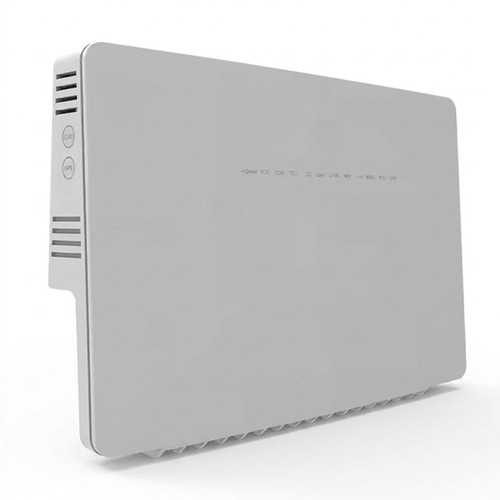
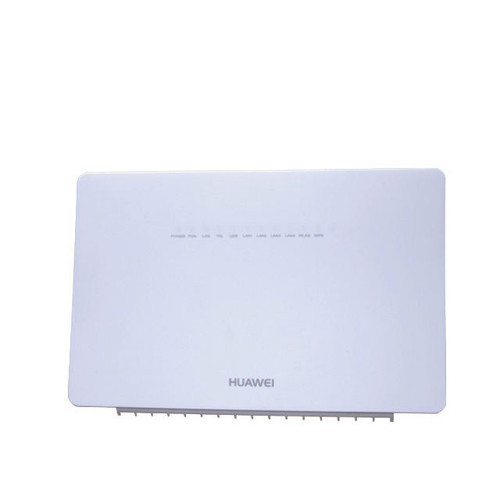
- مودم فیبر نوری هواوی: HG8245W5 با Wi-Fi 5 دوبانده | OptiXstar EG8145B7N-50 با Wi-Fi 7
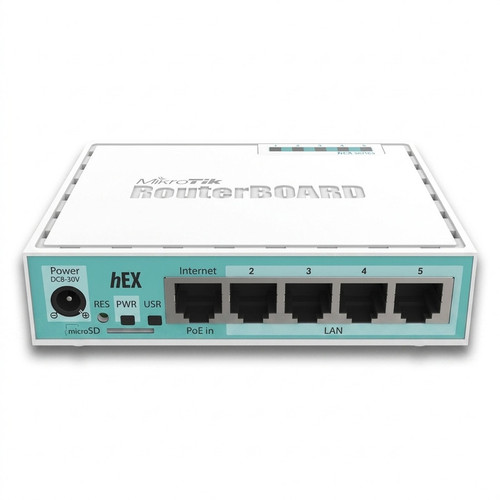
- روتر میکروتیک: hEX Refresh | L009UiGS-RM
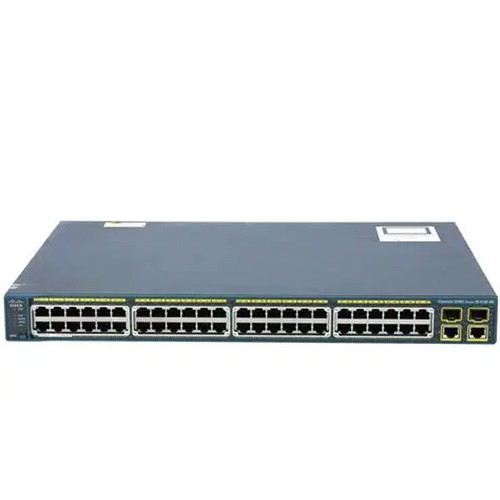
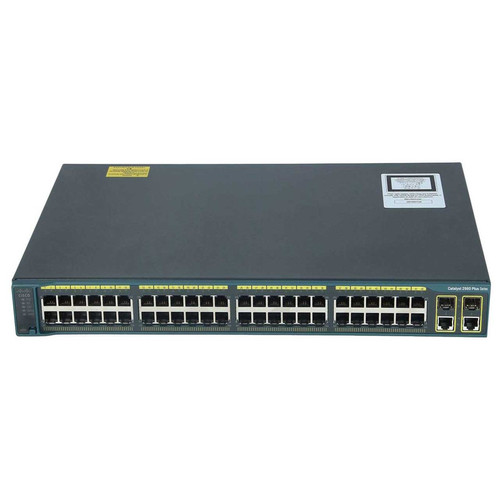
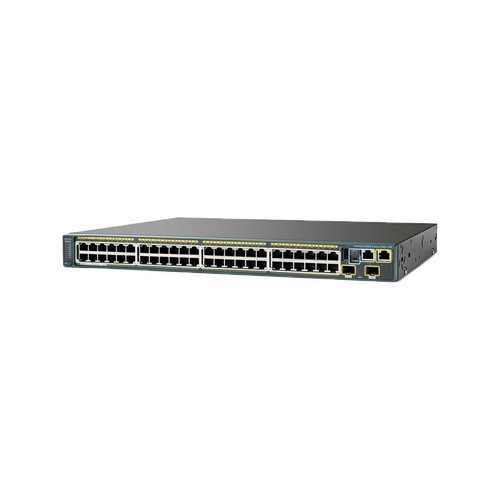
- سوییچ شبکه: سوییچ سیسکو WS-C2960-24PC-L
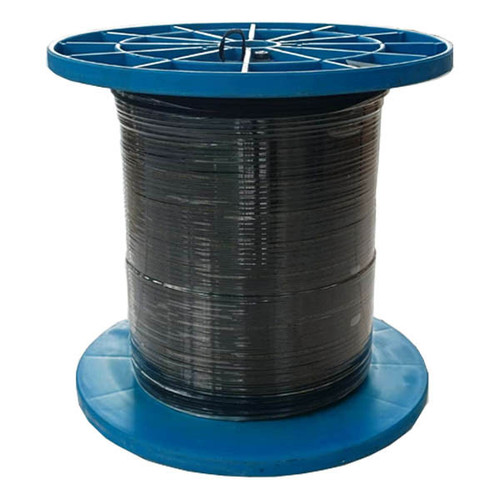
- کابل شبکه: کابل Cat6 لگرند UTP
- پچ کورد: پچ کورد Cat6 لگرند
چرا اطلس ارتباط؟
- بیش از دو دهه تجربه در پروژههای شبکه و زیرساخت
- مشاوره رایگان برای انتخاب تجهیزات مناسب
- تأمین تجهیزات از برندهای معتبر جهانی
- پشتیبانی فنی و خدمات پس از فروش قابل اعتماد
- تضمین اصالت کالا و گارانتی معتبر
سوالات متداول
- چرا اینترنت وصل است اما صفحهها باز نمیشوند؟ — معمولاً مشکل از DNS است. DNS را به 8.8.8.8 یا 10.104.88.8 تغییر دهید [citation:1].
- چرا چراغ LOS مودم قرمز شده؟ — یعنی سیگنال فیبر نوری قطع شده است. کابل نوری را بررسی کنید و در صورت نیاز با اپراتور تماس بگیرید [citation:2].
- تفاوت ریست و ریست فکتوری چیست؟ — ریست فقط دستگاه را خاموش/روشن میکند اما ریست فکتوری تمام تنظیمات را پاک میکند [citation:6].
- چرا وایفای وصل است اما اینترنت ندارم؟ — ممکن است مشکل از DNS، اپراتور یا تنظیمات مودم باشد [citation:1].
- چند بار مودم را ریست کنم؟ — یک بار کافی است. اگر مشکل حل نشد، مراحل دیگر را بررسی کنید.
- آیا باید مودم را همیشه روشن نگه دارم؟ — بله، مودمها برای کارکرد مداوم طراحی شدهاند. فقط در صورت نیاز ریست کنید.
- چرا سرعت اینترنت کم شده؟ — دلایل رایج: شلوغی شبکه، ضعف وایفای، مصرف همزمان، یا مشکل اپراتور [citation:5].
- چه زمانی باید با اپراتور تماس بگیرم؟ — اگر همه مراحل را انجام دادید و مشکل حل نشد، یا اگر چراغ LOS قرمز است [citation:2].