اینترنت وصل است ولی صفحهها باز نمیشوند | رفع مشکل DNS — اطلس امنیت
در این مقاله، علتهای رایج باز نشدن سایتها با وجود اتصال اینترنت و راهحلهای عملی آنها را در ویندوز، موبایل و مودم بررسی میکنیم. از تغییر DNS و پاک کردن کش تا بررسی VPN و زمان سیستم. اگر با این مشکل مواجه شدهاید، این راهنما به شما کمک میکند.
اینترنت وصل است ولی صفحهها باز نمیشوند (DNS Problem)
راهنمای کامل تشخیص و رفع مشکل DNS و باز نشدن سایتها در ویندوز، موبایل و مودم
آیا اینترنت وصل است اما صفحهها باز نمیشوند؟
یکی از عجیبترین و آزاردهندهترین مشکلات اینترنتی این است که دستگاه شما به وایفای یا کابل وصل است، چراغهای مودم همه سبز هستند، اما هیچ سایتی باز نمیشود. این مشکل معمولاً از DNS ناشی میشود .
در این مقاله، علتهای رایج این مشکل و راهحلهای عملی آن را در ویندوز، موبایل و مودم بررسی میکنیم.
علتهای رایج باز نشدن صفحهها
مشکل DNS
سرور DNS پیشفرض اپراتور دچار اختلال شده است
کش DNS
حافظه موقت DNS در دستگاه شما خراب شده است
فیلترشکن یا VPN
VPN یا پروکسی فعال باعث اختلال در باز شدن سایتها میشود
تنظیمات اشتباه شبکه
IP استاتیک یا تنظیمات اشتباه کارت شبکه
زمان سیستم
تاریخ و ساعت اشتباه در دستگاه باعث خطای SSL و باز نشدن سایتها میشود
مشکل مودم
تنظیمات مودم یا فریمور قدیمی
راهحل گامبهگام در ویندوز
- گام ۱ — پاک کردن کش DNS: Command Prompt را با دسترسی Administrator باز کنید و دستور
ipconfig /flushdnsرا اجرا کنید. - گام ۲ — ریست TCP/IP: دستور
netsh int ip resetرا اجرا کنید. - گام ۳ — تغییر DNS: کلید Windows + R را بزنید،
ncpa.cplرا وارد کنید و DNS را به 8.8.8.8 و 8.8.4.4 تغییر دهید. - گام ۴ — غیرفعال کردن پروکسی: در Settings > Network & Internet > Proxy، گزینه Use a proxy server را خاموش کنید.
- گام ۵ — بررسی زمان سیستم: تاریخ و ساعت ویندوز را تنظیم کنید (تنظیم خودکار).
- گام ۶ — ریست مودم: مودم را ۳۰ ثانیه از برق بکشید و دوباره وصل کنید.
- گام ۷ — تست با مرورگر دیگر: با یک مرورگر دیگر (مثل Firefox یا Edge) تست کنید.
- گام ۸ — بررسی آنتیویروس: موقتاً آنتیویروس یا فایروال را غیرفعال کنید و تست کنید.
راهحل گامبهگام در موبایل (اندروید و iOS)
- گام ۱ — خاموش/روشن کردن وایفای: وایفای را غیرفعال و دوباره فعال کنید.
- گام ۲ — فراموش کردن شبکه: شبکه وایفای را از فهرست حذف و دوباره رمز را وارد کنید.
- گام ۳ — تغییر DNS: در تنظیمات وایفای، DNS را به 8.8.8.8 تغییر دهید (در اندروید از طریق Advanced).
- گام ۴ — بررسی VPN: اگر VPN فعال است، آن را خاموش کنید.
- گام ۵ — بررسی زمان: تاریخ و ساعت موبایل را روی حالت خودکار قرار دهید.
- گام ۶ — ریست شبکه: در تنظیمات، گزینه Reset Network Settings را اجرا کنید.
- گام ۷ — ریستارت موبایل: موبایل را خاموش و روشن کنید.
- گام ۸ — تست با داده همراه: وایفای را خاموش و داده همراه را روشن کنید. اگر با داده همراه سایتها باز شدند، مشکل از وایفای یا مودم است.
راهحل در مودم
- گام ۱ — ورود به پنل مودم: در مرورگر، آدرس 192.168.1.1 یا 192.168.0.1 را وارد کنید (نام کاربری و رمز پیشفرض معمولاً admin/admin است).
- گام ۲ — تغییر DNS: در تنظیمات WAN یا Network، DNS را به 8.8.8.8 و 8.8.4.4 تغییر دهید.
- گام ۳ — بررسی WAN: در وضعیت WAN، بررسی کنید که IP و Gateway دریافت شده باشد.
- گام ۴ — بهروزرسانی فریمور: در صورت وجود، فریمور مودم را بهروز کنید.
- گام ۵ — ریست فکتوری: در صورت نیاز، مودم را به تنظیمات کارخانه برگردانید (نیاز به پیکربندی مجدد دارد).
DNSهای پیشنهادی برای کاربران ایرانی
- DNS داخلی (مبین نت / ساناد): 10.104.88.8 و 10.104.88.9
- DNS گوگل: 8.8.8.8 و 8.8.4.4
- DNS کلودفلر: 1.1.1.1 و 1.0.0.1
- DNS شکن: 178.22.122.100 و 185.51.200.2
- DNS الکترو: 78.157.42.100 و 78.157.42.101
نکته: DNSهای داخلی معمولاً برای سایتهای ایرانی بهتر عمل میکنند و DNSهای خارجی برای سایتهای بینالمللی.
نکات پیشگیری از مشکل DNS
- DNS ثابت تنظیم کنید — DNSهای معتبر مثل گوگل یا کلودفلر را در مودم و دستگاه تنظیم کنید.
- زمان سیستم را خودکار کنید — تاریخ و ساعت اشتباه باعث خطای SSL میشود.
- VPN و پروکسی را مدیریت کنید — در صورت عدم نیاز، آنها را خاموش کنید.
- فریمور مودم را بهروز نگه دارید — بهروزرسانی مشکلات امنیتی و پایداری را برطرف میکند.
- آنتیویروس معتبر نصب کنید — برخی بدافزارها تنظیمات DNS را تغییر میدهند.
- کش DNS را دورهای پاک کنید — با دستور
ipconfig /flushdnsدر ویندوز.
محصولات مرتبط در Atlas Security
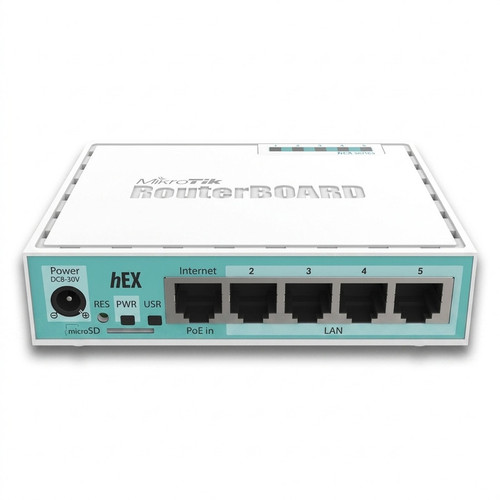
- روتر میکروتیک: hEX Refresh | L009UiGS-RM | hAP lite
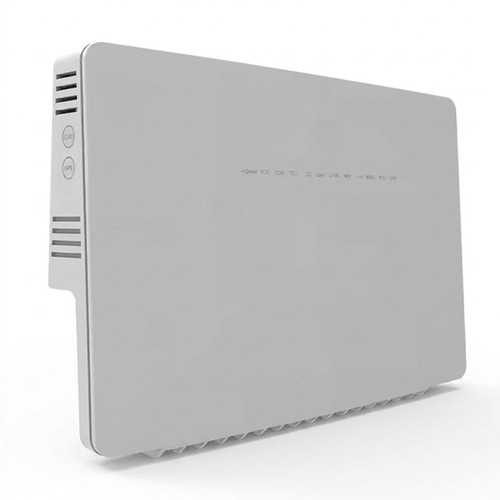
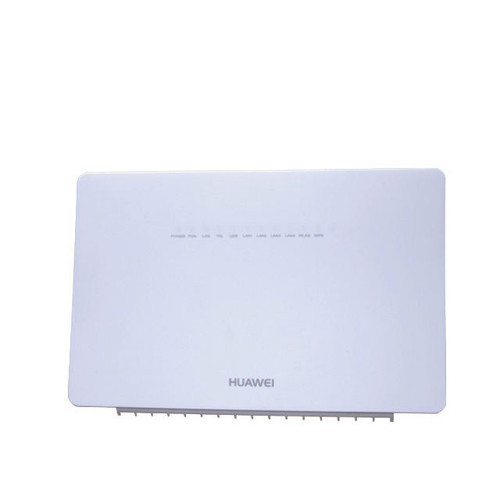
- مودم فیبر نوری هواوی: HG8245W5 | OptiXstar EG8145B7N-50
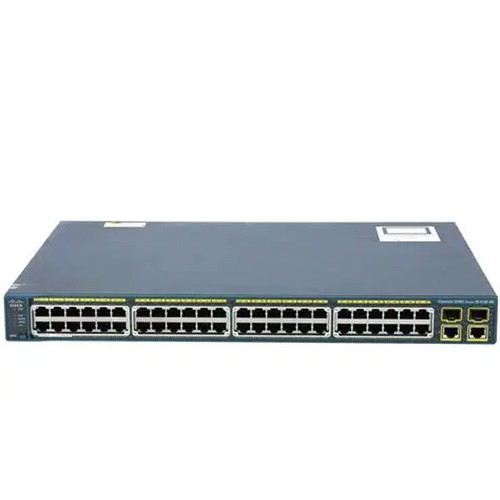
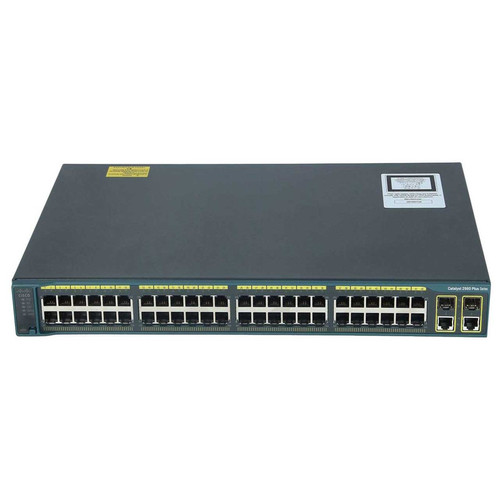
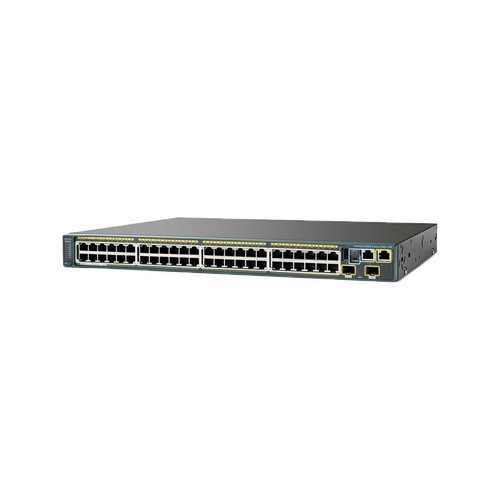
- سوییچ شبکه: سوییچ سیسکو WS-C2960-24PC-L
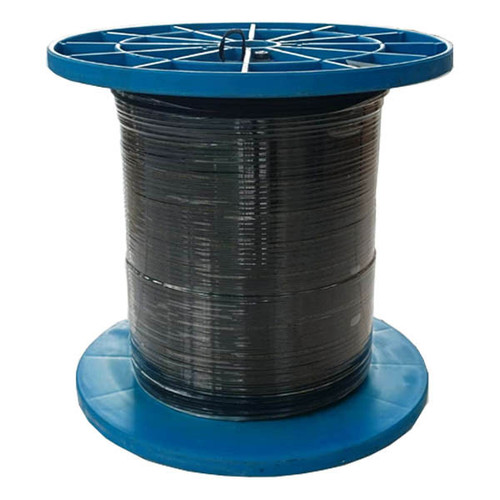
- کابل شبکه: کابل Cat6 لگرند UTP
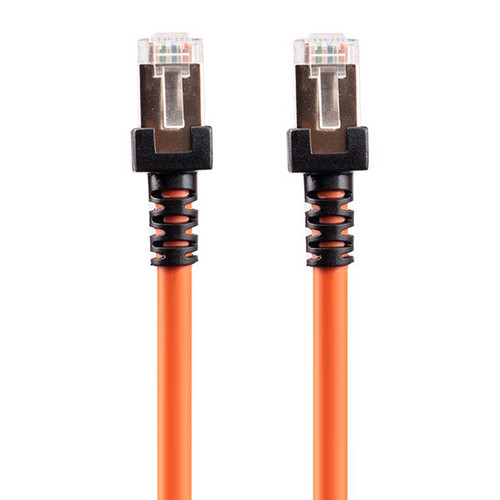
- پچ کورد: پچ کورد Cat6 لگرند
چرا اطلس ارتباط؟
- بیش از دو دهه تجربه در پروژههای شبکه و زیرساخت
- مشاوره رایگان برای انتخاب تجهیزات مناسب
- تأمین تجهیزات از برندهای معتبر جهانی
- پشتیبانی فنی و خدمات پس از فروش قابل اعتماد
- تضمین اصالت کالا و گارانتی معتبر
سوالات متداول
- چرا اینترنت وصل است اما سایتها باز نمیشوند؟ — معمولاً مشکل از DNS است. DNS را تغییر دهید و کش DNS را پاک کنید.
- چطور بفهمم مشکل از DNS است؟ — با دستور
ping 8.8.8.8تست کنید. اگر پینگ جواب داد اما سایتها باز نشدند، مشکل DNS است. - آیا تغییر DNS امن است؟ — بله، استفاده از DNSهای معتبر مثل گوگل یا کلودفلر کاملاً امن است.
- چرا با VPN سایتها باز نمیشوند؟ — VPN ممکن است DNS را تغییر دهد یا با تنظیمات شبکه تداخل داشته باشد. آن را خاموش کنید.
- آیا مشکل DNS باعث قطعی کامل اینترنت میشود؟ — خیر، اینترنت وصل است اما سایتها باز نمیشوند.
- چرا بعضی سایتها باز میشوند و بعضی نه؟ — ممکن است برخی سایتها در کش DNS دستگاه باشند و برخی دیگر نباشند.
- چگونه کش DNS را پاک کنم؟ — در ویندوز با دستور
ipconfig /flushdnsو در موبایل با ریستارت یا Reset Network Settings. - چه زمانی باید DNS را تغییر دهم؟ — وقتی سایتها با DNS پیشفرض باز نمیشوند یا کند هستند.