چرا وایفای ضعیف است؟ راهنمای تقویت سیگنال — اطلس امنیت
در این مقاله، علتهای ضعف سیگنال وایفای و راهحلهای عملی آن را بررسی میکنیم. از جابجایی مودم و انتخاب کانال مناسب تا استفاده از باند ۵GHz و تقویتکننده. اگر وایفای شما ضعیف است، این راهنما به شما کمک میکند.
چرا وایفای ضعیف است؟ راهنمای تقویت و بهینهسازی سیگنال Wi-Fi
راهنمای کامل تقویت سیگنال وایفای، انتخاب کانال مناسب و رفع نقاط کور در منزل و محل کار
آیا وایفای شما ضعیف است؟
ضعف سیگنال وایفای یکی از رایجترین مشکلاتی است که کاربران با آن مواجه میشوند. گاهی در اتاق کناری سیگنال خوب است اما در اتاق خواب یا حیاط کاملاً قطع میشود. این مشکل دلایل مختلفی دارد: فاصله از مودم، موانع فیزیکی مانند دیوار و فلز، تداخل کانالهای همسایه و تنظیمات نامناسب مودم.
در این مقاله، بهصورت گامبهگام راههای تقویت سیگنال وایفای و رفع نقاط کور را بررسی میکنیم.
علتهای ضعف سیگنال وایفای
فاصله از مودم
هرچه فاصله بیشتر باشد، سیگنال ضعیفتر میشود
موانع فیزیکی
دیوار، فلز، آینه و شیشه سیگنال را ضعیف میکنند
تداخل کانال
شبکههای همسایه روی کانال یکسان باعث تداخل میشوند
دستگاههای مزاحم
مایکروویو، تلفن بیسیم و بلوتوث باعث اختلال میشوند
باند ۲.۴GHz شلوغ
باند ۲.۴ گیگاهرتز در ساختمانهای شلوغ بسیار پرترافیک است
تنظیمات مودم
کانال Auto، فریمور قدیمی و آنتنهای نامناسب
راهحل ۱: جابجایی مودم به مکان مناسب
مکان قرارگیری مودم تأثیر مستقیمی بر کیفیت سیگنال دارد. رعایت این نکات میتواند تفاوت چشمگیری ایجاد کند [citation:5][citation:14].
- وسط خانه قرار دهید: مودم سیگنال را بهصورت دایرهای پخش میکند. اگر آن را در گوشه یا کنار دیوار بگذارید، بخش زیادی از سیگنال هدر میرود [citation:5].
- روی سطح بالا قرار دهید: مودم را روی میز، قفسه یا سطحی بلند بگذارید. فرش و زمین بخش زیادی از سیگنال را جذب میکنند [citation:5][citation:14].
- دور از فلز و آینه: فلز، آینه و شیشه سیگنال را منعکس یا مسدود میکنند. مودم را روی میز فلزی یا کنار آینه نگذارید [citation:5][citation:14].
- دور از مایکروویو و تلفن بیسیم: این دستگاهها روی باند ۲.۴ گیگاهرتز کار میکنند و باعث تداخل میشوند [citation:5].
- آنتنها را عمودی قرار دهید: اگر مودم آنتن دارد، آنها را عمودی (رو به بالا) تنظیم کنید [citation:14].
- دور از تلویزیون و وسایل برقی: تلویزیون، یخچال و سایر وسایل برقی میتوانند تداخل ایجاد کنند [citation:18].
راهحل ۲: انتخاب کانال مناسب
در باند ۲.۴ گیگاهرتز، کانالهای ۱، ۶ و ۱۱ تنها کانالهای غیرهمپوشان هستند. در ساختمانهای شلوغ، این کانالها معمولاً پر هستند و باید خلوتترین را انتخاب کنید [citation:3][citation:8][citation:14].
- اسکن کنید: با اپلیکیشن Wi-Fi Analyzer (اندروید) یا NetSpot (ویندوز/مک) ببینید همسایهها روی چه کانالهایی هستند [citation:3][citation:14].
- خلوتترین کانال را انتخاب کنید: از بین ۱، ۶ و ۱۱، کانالی که کمترین شبکه روی آن است را انتخاب کنید [citation:8][citation:20].
- حالت Auto را غیرفعال کنید: برخی مودمها در حالت Auto کانال را مدام عوض میکنند که برای دوربینهای بیسیم مشکلساز است [citation:3].
- عرض کانال را ۲۰MHz بگذارید: در محیطهای شلوغ، عرض ۴۰MHz تداخل را بیشتر میکند [citation:20].
- برای باند ۵GHz: کانالهای پایین (۳۶، ۴۰، ۴۴، ۴۸) معمولاً انتخابهای خوبی هستند [citation:3].
نحوه تغییر کانال: وارد تنظیمات مودم شوید (192.168.1.1)، به بخش Wireless بروید و کانال را از Auto به کانال دلخواه تغییر دهید [citation:8].
راهحل ۳: استفاده از باند ۵GHz
باند ۵ گیگاهرتز سرعت بالاتری دارد و در ساختمانهای شلوغ کمتر دچار تداخل میشود، اما برد کمتری دارد و موانع را سختتر رد میکند [citation:3].
- برای دستگاههای نزدیک: تلویزیون، کنسول بازی و لپتاپ کاری که نزدیک مودم هستند را به باند ۵GHz وصل کنید [citation:3].
- برای دستگاههای دور: دوربینهای بیسیم و دستگاههای پشت چند دیوار را روی ۲.۴GHz نگه دارید [citation:3].
- اگر مودم دو باند دارد: میتوانید برای هر باند یک نام (SSID) جداگانه تنظیم کنید تا کنترل بیشتری داشته باشید.
راهحل ۴: استفاده از تقویتکننده (Repeater) و مش (Mesh)
اگر جابجایی مودم و تغییر کانال کافی نبود، میتوانید از تجهیزات تقویتکننده استفاده کنید [citation:5][citation:12].
- Repeater (تکرارکننده): سیگنال مودم را دریافت و تقویت میکند. مناسب منازل کوچک و متوسط. قیمت مناسبتر [citation:12].
- Mesh (مش): چند گره (Node) که یک شبکه یکپارچه با یک نام (SSID) ایجاد میکنند و دستگاهها بهصورت خودکار به بهترین گره وصل میشوند. مناسب منازل بزرگ و چند طبقه [citation:12].
- Powerline: از سیمکشی برق خانه برای انتقال اینترنت استفاده میکند. مناسب جاهایی که سیمکشی برق خوب است.
نکته مهم: تقویتکننده سرعت اینترنت را افزایش نمیدهد، فقط پوشش را گسترش میدهد. سرعت واقعی به بسته اینترنت شما بستگی دارد [citation:4].
راهحل ۵: بررسی قدرت سیگنال
برای اینکه بفهمید سیگنال در چه وضعیتی است، میتوانید قدرت آن را بررسی کنید [citation:2][citation:19].
- در ویندوز: آیکون وایفای در نوار وظیفه را ببینید. تعداد میلههای پر نشاندهنده قدرت سیگنال است [citation:2].
- با Command Prompt: دستور
netsh wlan show interfacesرا اجرا کنید. مقدار Signal را ببینید [citation:2][citation:19]. - تفسیر اعداد: بالای ۷۵٪ خوب، ۸۰-۱۰۰٪ عالی، زیر ۵۰٪ ضعیف [citation:2].
- در dBm: -30 dBm عالی، -67 dBm خیلی خوب، -70 dBm قابل قبول، -80 dBm ضعیف، -90 dBm غیرقابل استفاده [citation:11].
اگر سیگنال زیر ۵۰٪ است، احتمالاً نیاز به جابجایی مودم یا تقویتکننده دارید [citation:2].
نکات تکمیلی برای تقویت وایفای
- فریمور مودم را بهروز کنید: بهروزرسانیها میتوانند پایداری و سرعت را بهبود دهند [citation:18].
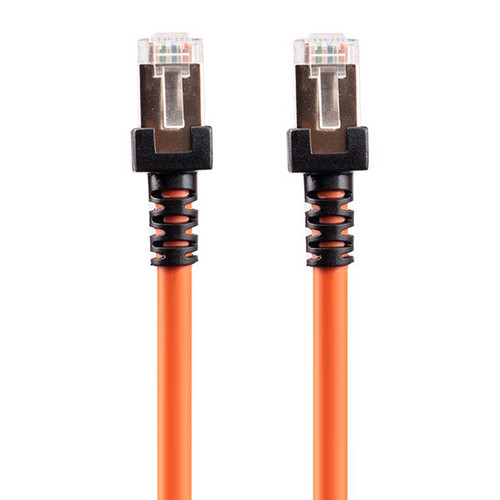
- از کابل شبکه استفاده کنید: برای دستگاههای ثابت مثل تلویزیون و کامپیوتر، کابل Ethernet بهترین گزینه است [citation:10].
- رمز وایفای را قوی کنید: جلوگیری از اتصال دستگاههای ناشناس که پهنای باند را مصرف میکنند.
- دستگاههای اضافه را قطع کنید: هر دستگاه متصل، پهنای باند را تقسیم میکند.
- مودم قدیمی را تعویض کنید: اگر مودم شما چند ساله است و از Wi-Fi 4 یا 5 پشتیبانی میکند، ارتقا به Wi-Fi 6 میتواند تفاوت زیادی ایجاد کند [citation:1].
محصولات مرتبط در Atlas Security
- روتر میکروتیک با Wi-Fi 6: hAP ax² | hAP ax³
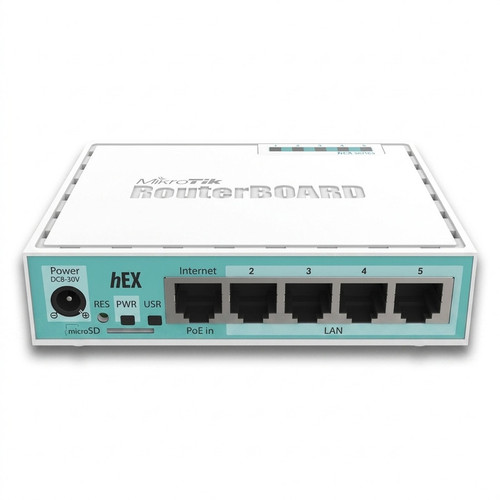
- روتر میکروتیک: hEX Refresh | L009UiGS-RM
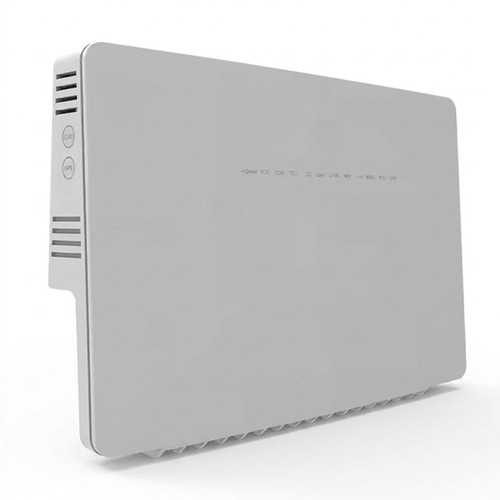
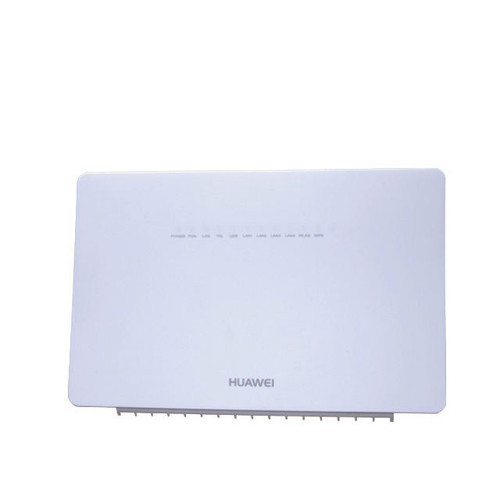
- مودم فیبر نوری هواوی با Wi-Fi 6/7: HG8145X6 | OptiXstar EG8145B7N-50
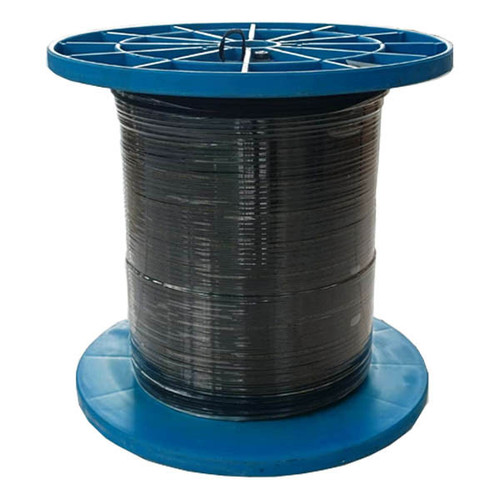
- کابل شبکه: کابل Cat6 لگرند UTP
چرا اطلس ارتباط؟
- بیش از دو دهه تجربه در پروژههای شبکه و زیرساخت
- مشاوره رایگان برای انتخاب تجهیزات مناسب
- تأمین تجهیزات از برندهای معتبر جهانی
- پشتیبانی فنی و خدمات پس از فروش قابل اعتماد
- تضمین اصالت کالا و گارانتی معتبر
سوالات متداول
- چرا وایفای در اتاق کناری ضعیف است؟ — معمولاً به دلیل دیوارهای ضخیم و فاصله از مودم. مودم را وسط خانه و روی سطح بلند قرار دهید [citation:5].
- آیا تقویتکننده سرعت اینترنت را زیاد میکند؟ — خیر، تقویتکننده فقط پوشش را گسترش میدهد و سرعت را افزایش نمیدهد [citation:4].
- بهترین کانال وایفای کدام است؟ — در باند ۲.۴GHz، کانالهای ۱، ۶ و ۱۱. خلوتترین را با Wi-Fi Analyzer پیدا کنید [citation:3][citation:20].
- تفاوت ۲.۴GHz و ۵GHz چیست؟ — ۲.۴GHz برد بیشتر اما سرعت کمتر و تداخل بیشتر. ۵GHz سرعت بالاتر اما برد کمتر [citation:3].
- آیا مودم باید همیشه روشن باشد؟ — بله، مودمها برای کارکرد مداوم طراحی شدهاند. فقط در صورت نیاز ریست کنید.
- چرا وایفای شبها کندتر میشود؟ — معمولاً به دلیل استفاده همزمان همسایهها از کانالهای مشابه در ساعات اوج مصرف [citation:20].
- آیا Wi-Fi 6 به تقویت سیگنال کمک میکند؟ — Wi-Fi 6 سرعت و ظرفیت بیشتری دارد اما برد آن تفاوت چشمگیری با Wi-Fi 5 ندارد [citation:1].
- آیا میتوانم از چند تقویتکننده همزمان استفاده کنم؟ — بله، اما هر تقویتکننده سرعت را کمی کاهش میدهد. برای منازل بزرگ، Mesh بهتر است [citation:12].