مودم را چطور ریست کنیم؟ Soft Reset و Factory Reset — اطلس امنیت
در این مقاله، تفاوت Soft Reset و Factory Reset را بررسی میکنیم و مراحل هر کدام را گامبهگام توضیح میدهیم. از خاموش/روشن کردن ساده تا ریست کارخانه و پیکربندی مجدد. اگر مودم شما مشکل دارد، این راهنما به شما کمک میکند.
مودم را چطور ریست کنیم؟ راهنمای کامل (Soft Reset و Factory Reset)
راهنمای گامبهگام ریست مودم و روتر، تفاوت ریست معمولی و فکتوری، و پیکربندی مجدد
چرا باید مودم را ریست کنیم؟
ریست کردن مودم یکی از سادهترین و مؤثرترین راهحلها برای بسیاری از مشکلات اینترنتی است. گاهی مودم دچار مشکل نرمافزاری میشود، گاهی تنظیمات اشتباه باعث اختلال میشود و گاهی هم حافظه مودم پر شده و نیاز به راهاندازی مجدد دارد .
در این مقاله، تفاوت ریست معمولی (Soft Reset) و ریست فکتوری (Factory Reset) را بررسی میکنیم و مراحل هر کدام را گامبهگام توضیح میدهیم.
تفاوت Soft Reset و Factory Reset
Soft Reset
خاموش/روشن کردن مودم. تنظیمات حفظ میشود
Factory Reset
بازگشت به تنظیمات کارخانه. همه تنظیمات پاک میشود
Soft Reset چه زمانی؟
کندی اینترنت، قطعی موقت، مشکل وایفای
Factory Reset چه زمانی؟
فراموشی رمز، تنظیمات اشتباه، فروش مودم
خطرات Factory Reset
از دست رفتن تنظیمات PPPoE، VLAN، Wi-Fi و پورتفورواردینگ
قبل از Factory Reset
از تنظیمات مودم نسخه پشتیبان بگیرید
روش ۱: Soft Reset (خاموش/روشن کردن مودم)
این روش سادهترین و بیخطرترین روش ریست است. تنظیمات مودم حفظ میشود و فقط دستگاه راهاندازی مجدد میشود .
- گام ۱ — مودم را از برق بکشید: آداپتور برق را از پریز جدا کنید.
- گام ۲ — ۳۰ تا ۶۰ ثانیه صبر کنید: این زمان برای تخلیه کامل خازنهای مودم لازم است .
- گام ۳ — دوباره به برق وصل کنید: آداپتور را به پریز وصل کنید.
- گام ۴ — ۲ تا ۳ دقیقه صبر کنید: مودم باید کامل بالا بیاید و چراغها ثابت شوند .
- گام ۵ — بررسی کنید: چراغ POWER، DSL/PON و Internet باید روشن باشند.
نکته: اگر مودم کلید پاور دارد، میتوانید از آن استفاده کنید. اما کشیدن آداپتور از برق مطمئنتر است .
روش ۲: Factory Reset با دکمه (Reset Button)
این روش مودم را به تنظیمات کارخانه برمیگرداند. هشدار: تمام تنظیمات (PPPoE، VLAN، Wi-Fi، پورتفورواردینگ) پاک میشود و باید دوباره پیکربندی کنید .
- گام ۱ — مودم را روشن نگه دارید: مودم باید در حال کار باشد.
- گام ۲ — دکمه Reset را پیدا کنید: معمولاً در پشت مودم، یک سوراخ کوچک با برچسب Reset است .
- گام ۳ — با سنجاق یا خودکار فشار دهید: دکمه را با یک جسم نوکتیز (سنجاق، خودکار) فشار دهید .
- گام ۴ — ۱۰ تا ۱۵ ثانیه نگه دارید: تا زمانی که چراغهای مودم چشمک بزنند یا خاموش/روشن شوند .
- گام ۵ — رها کنید و صبر کنید: مودم ۲ تا ۳ دقیقه زمان برای راهاندازی مجدد نیاز دارد .
- گام ۶ — ورود به پنل: با نام کاربری و رمز پیشفرض (معمولاً admin/admin) وارد شوید.
نکته مهم: بعد از Factory Reset، باید مودم را دوباره پیکربندی کنید. اگر اطلاعات PPPoE (نام کاربری و رمز اینترنت) را ندارید، قبل از ریست آن را از پنل مودم یا اپراتور بگیرید .
روش ۳: Factory Reset از پنل مودم (Web Interface)
در برخی مودمها میتوانید از طریق پنل مدیریتی، مودم را به تنظیمات کارخانه برگردانید .
- گام ۱ — ورود به پنل: در مرورگر، آدرس 192.168.1.1 یا 192.168.0.1 را وارد کنید .
- گام ۲ — وارد شوید: نام کاربری و رمز (پیشفرض admin/admin) را وارد کنید.
- گام ۳ — بخش System Tools یا Administration: بسته به مدل مودم، به بخش System Tools یا Administration بروید.
- گام ۴ — گزینه Factory Reset یا Restore Default: این گزینه را انتخاب کنید.
- گام ۵ — تأیید: پیام تأیید را بپذیرید و صبر کنید تا مودم ریست شود.
نکته: در مودمهای هواوی، مسیر معمولاً System Tools > Restore Default است. در مودمهای میکروتیک، System > Reset Configuration .
بعد از Factory Reset چه کار کنیم؟
- ورود به پنل با رمز پیشفرض: admin/admin یا admin/password (بسته به مدل).
- پیکربندی PPPoE: نام کاربری و رمز اینترنت را وارد کنید.
- پیکربندی VLAN: اگر اپراتور شما نیاز دارد (مثلاً مخابرات).
- تنظیم Wi-Fi: نام شبکه (SSID) و رمز وایفای را تنظیم کنید.
- تغییر رمز پنل: رمز پیشفرض را به یک رمز قوی تغییر دهید.
- بهروزرسانی فریمور: بررسی کنید فریمور جدید وجود دارد.
- پشتیبانگیری از تنظیمات: از تنظیمات جدید نسخه پشتیبان بگیرید.
- تست اینترنت: بررسی کنید که اینترنت وصل شده است.
نکات مهم درباره ریست مودم
- قبل از Factory Reset، اطلاعات PPPoE را بردارید: نام کاربری و رمز اینترنت را از پنل مودم یا اپراتور بگیرید .
- از تنظیمات پشتیبان بگیرید: در برخی مودمها گزینه Backup وجود دارد.
- دکمه Reset را طولانی نگه دارید: معمولاً ۱۰ تا ۱۵ ثانیه کافی است .
- مودم را در حین ریست خاموش نکنید: ممکن است فریمور آسیب ببیند.
- اگر مودم ریست نشد: دکمه را ۲۰ ثانیه نگه دارید یا از پنل استفاده کنید.
- Soft Reset بیخطر است: هر زمان میتوانید آن را انجام دهید.
- Factory Reset آخرین راهحل است: فقط وقتی راههای دیگر جواب نداد .
محصولات مرتبط در Atlas Security
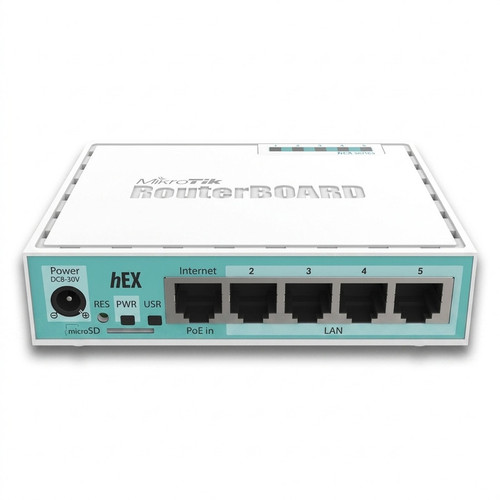
- روتر میکروتیک: hEX Refresh | L009UiGS-RM | hAP ax²
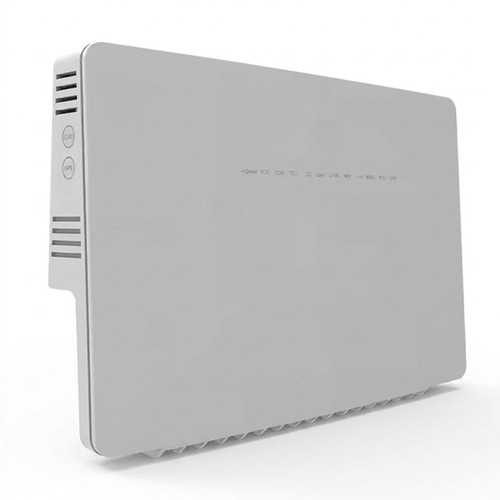
- مودم فیبر نوری هواوی: HG8245W5 | OptiXstar EG8145B7N-50 | HG8245Q2
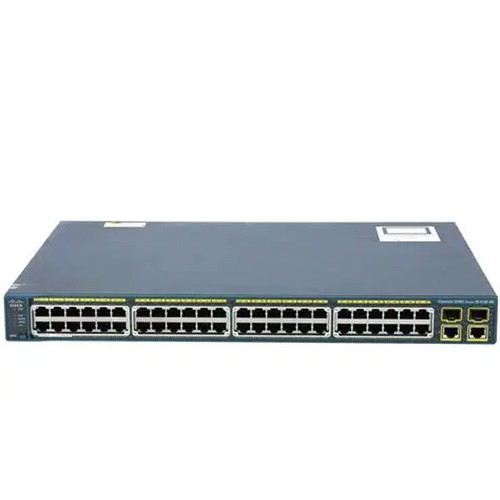
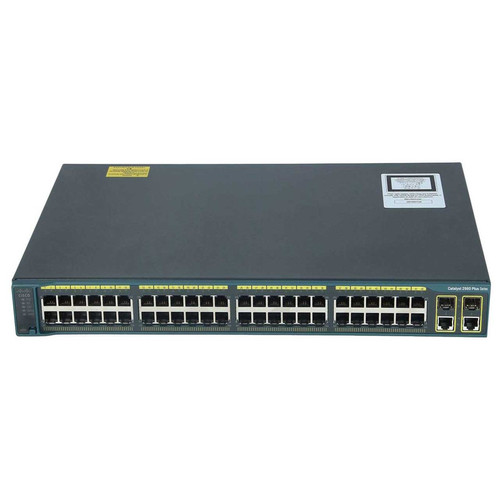
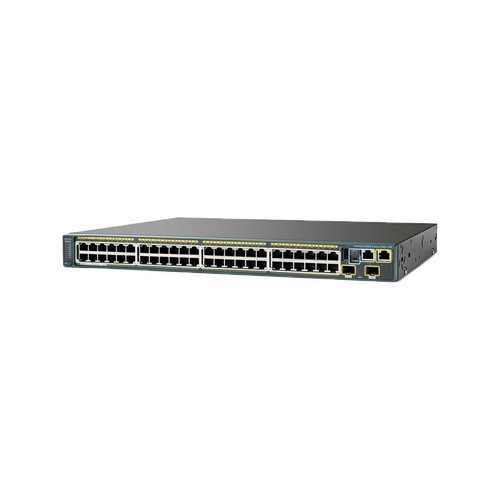
- سوییچ شبکه: سوییچ سیسکو WS-C2960-24PC-L
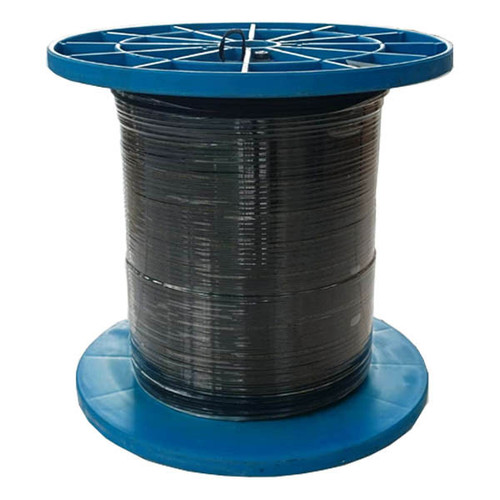
- کابل شبکه: کابل Cat6 لگرند UTP
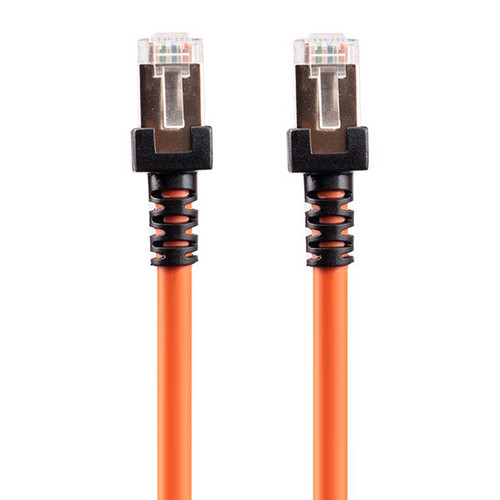
- پچ کورد: پچ کورد Cat6 لگرند
چرا اطلس ارتباط؟
- بیش از دو دهه تجربه در پروژههای شبکه و زیرساخت
- مشاوره رایگان برای انتخاب تجهیزات مناسب
- تأمین تجهیزات از برندهای معتبر جهانی
- پشتیبانی فنی و خدمات پس از فروش قابل اعتماد
- تضمین اصالت کالا و گارانتی معتبر
سوالات متداول
- تفاوت Soft Reset و Factory Reset چیست؟ — Soft Reset فقط خاموش/روشن است. Factory Reset همه تنظیمات را پاک میکند .
- آیا Factory Reset اینترنت را قطع میکند؟ — بله، موقتاً. باید دوباره پیکربندی کنید .
- چطور بفهمم مودم ریست شده است؟ — چراغها چشمک میزنند یا خاموش/روشن میشوند و مودم با تنظیمات کارخانه بالا میآید.
- اطلاعات PPPoE را از کجا بیاورم؟ — از پنل مودم (قبل از ریست) یا از اپراتور اینترنت.
- اگر بعد از Factory Reset اینترنت وصل نشد چه کنم؟ — تنظیمات PPPoE و VLAN را دوباره بررسی کنید .
- چند بار میتوانم Soft Reset کنم؟ — هر چقدر لازم باشد. Soft Reset بیخطر است.
- آیا Factory Reset فریمور را پاک میکند؟ — خیر، فریمور حفظ میشود اما تنظیمات پاک میشود.
- آیا میتوانم از تنظیمات مودم پشتیبان بگیرم؟ — بله، در بیشتر مودمها گزینه Backup وجود دارد. قبل از Factory Reset از آن استفاده کنید.